
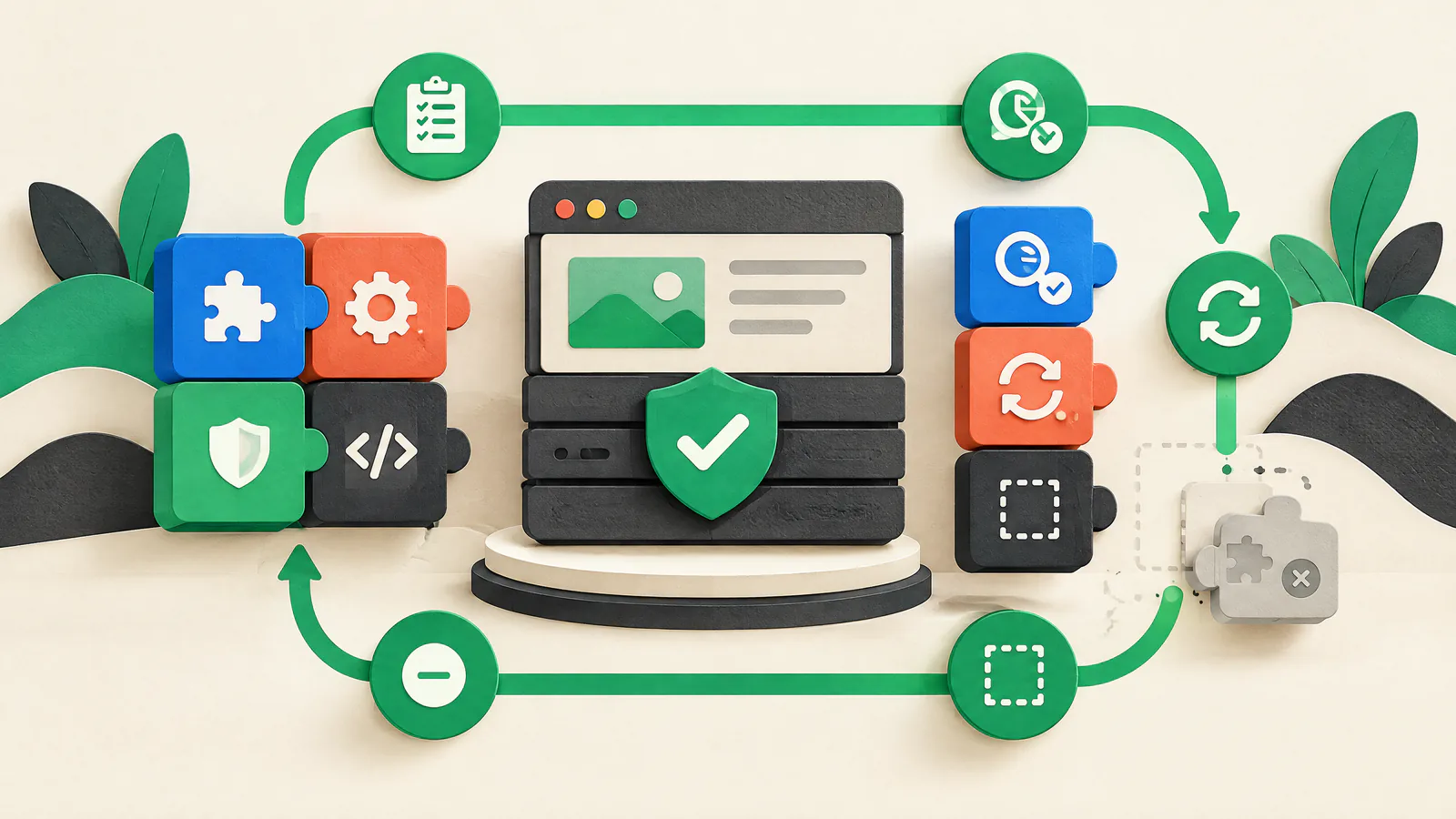
নির্দিষ্ট কাজ এবং দায়িত্বশীল লোক নির্ধারণ করুন
অনুসন্ধান করার আগে দর্শক বা স্টাফের জন্য প্রত্যাশিত ফলাফল এক বাক্যে লিখুন। তারপর দেখুন WordPress, থিম, হোস্ট কন্ট্রোল বা বিদ্যমান প্লাগইন কি সেই কাজটি ইতোমধ্যে করে। শুধু ইন্টারফেস বা ফিচারের জন্য আলাদা টুল যোগ করবেন না।
প্রত্যেক অনুমোদিত প্লাগইনের জন্য তার দায়িত্বশীল ব্যক্তি, যেখানে এটি ব্যবহৃত হচ্ছে, মূল সেটিংস, সংযুক্ত অ্যাকাউন্ট বা API কী, এবং অপসারণের শর্ত নথিবদ্ধ করুন। দায়িত্বশীল ব্যক্তি বিজ্ঞপ্তি দেখবে এবং পরিবর্তনগুলো পরীক্ষা করবে। এতে একটি ইনস্টলেশন ইতিহাস নির্ভরতার রেজিস্টারে পরিণত হয়।
কোন পেজ, ফর্ম, এডিটর ওয়ার্কফ্লো বা ব্যাক-অফিস প্রক্রিয়া এটি পরিবর্তন করতে পারে তার তালিকা তৈরি করুন।
ডুপ্লিকেট অ্যানালিটিক্স, ক্যাশিং, ফর্ম, পপ-আপ বা অপ্টিমাইজেশন ফাংশন এড়িয়ে চলুন যতক্ষণ না তা নথিভুক্ত করা থাকে।
নতুন এবং উচ্চ-প্রভাবিং প্লাগইন লঞ্চের পরে এবং নিয়মিত রক্ষণাবেক্ষণ ক্যালেন্ডারে পর্যালোচনা করুন।
অ্যাক্টিভেট করার আগে প্রার্থী মূল্যায়ন করুন
Plugins Add New স্ক্রিন এবং WordPress Plugin Directory শুরু করার ভালো জায়গা। WordPress এখানে লেখক, ব্যবহারকারীর রেটিং, সর্বশেষ আপডেট তথ্য, সামঞ্জস্যতা এবং বিস্তারিত লিঙ্ক দেখায়। ডকুমেন্টেশন, রিলিজ নোট, সাপোর্ট অপশন এবং প্রাইভেসি তথ্য পড়ুন। বাইরের উৎস থেকে কেনা বা ডাউনলোড করা প্লাগইনগুলোকেও একই মনোযোগ দিন।
মেইনটেইনার কি সমর্থিত WordPress ও PHP সংস্করণগুলো ব্যাখ্যা করে, প্লাগইন কি পরিবর্তন করে এবং কীভাবে নিরাপত্তা সমস্যা রিপোর্ট করবেন তা জানায় কিনা পরীক্ষা করুন। WordPress.org একটি ডিরেক্টরি প্লাগইন নিরাপত্তা সমস্যার জন্য বন্ধ করতে পারে, তবে তা আপনার মূল্যায়ন বা রক্ষণাবেক্ষণের বিকল্প নয়।
যদি কোর, থিম, হোস্ট বা বিদ্যমান ফাংশনালিটি প্রয়োজন মেটায়, তবে প্রার্থীকে প্রত্যাখ্যান করুন।
সূচিত প্রয়োজনীয়তাগুলো আপনার লাইভ এনভায়রনমেন্ট, অ্যাক্টিভ থিম এবং সমালোচনামূলক প্লাগইনগুলোর সাথে মিলিয়ে দেখুন।
রেটিংগুলি প্যাটার্ন উন্মোচন করতে পারে, কিন্তু এগুলো কোড অডিট নয়।
অ্যাক্সেস, ডেটা ও বাইরের সেবাগুলোর মানচিত্র তৈরি করুন
অনুমোদনের আগে বর্ণনা করুন প্লাগইনটি কি পরিবর্তন করে, কোন তথ্য সংগ্রহ বা সংরক্ষণ করে, তথ্য কোথায় যায়, তার ইন্টিগ্রেশন কে অ্যাডমিনিস্টার করে, এবং যদি সার্ভিসটি অনুপলব্ধ বা সরিয়ে ফেলা হয় কি হবে। ব্রাউজার স্ক্রিপ্ট, iframe, webhook, API কী এবং সার্ভিস একাউন্টও নোট করুন।
WordPress প্রাইভেসি নির্দেশনা প্লাগইন লেখকদের বলেছে প্লাগইন যদি ব্যবহারকারীর ডেটা সংগ্রহ, ব্যবহার, সংরক্ষণ বা তৃতীয়-পক্ষকে প্রেরণ করে তবে প্রস্তাবিত প্রাইভেসি-পলিসি টেক্সট সরবরাহ করতে হবে। এটিকে ভেন্ডারের ব্যাখ্যা যাচাই করার জন্য ব্যবহার করুন, স্বয়ংক্রিয় আইনি সংগতিসাধনের মতো নয়। পেমেন্ট, স্বাস্থ্য-ডেটা, সংবেদনশীল ব্যক্তিগত তথ্য বা নিয়ন্ত্রিত কাজের ক্ষেত্রে রিলিজের আগেই যোগ্য প্রাইভেসি, সিকিউরিটি, পেমেন্ট ও আইনগত পর্যালোচনা নিন।
প্রয়োজনীয় রোল, একাউন্ট, স্কোপ এবং কী-ইউজ করুন; লোক বা টুল পরিবর্তনের সময় পুরনো অ্যাক্সেস প্রত্যাহার করুন।
ডেটা শ্রেণি, রিসিপিয়েন্ট, রিটেনশন কন্ট্রোল এবং মুছে ফেলার ধাপ রেকর্ড করুন।
প্রোটেক্টেড স্টেজিং কপি-তে সামঞ্জস্য পরীক্ষা করুন
স্টেজিং হচ্ছে একটি আলাদা টেস্ট কপি যা প্রোডাকশনে যাওয়ার আগে একটি পরিবর্তন পরীক্ষা করতে ব্যবহৃত হয়। নতুন প্লাগইন বা উচ্চ-প্রভাব পরিবর্তনের জন্য এটি ব্যবহার করুন। এটিকে সুরক্ষিত রাখুন, যেখানে সম্ভব বাস্তব গ্রাহকের ডেটা এড়িয়ে চলুন, এবং লাইভ ইমেইল, পেমেন্ট বা webhook বন্ধ রাখুন।
অ্যাসফেক্টেড জার্নিগুলো পরীক্ষা করুন: পাবলিক পেজ, ফর্ম, সাইন-ইন, পাবলিশিং, সার্চ এবং প্রযোজ্য হলে কার্ট বা চেকআউট। তারপর এরর লগ এবং Site Health চেক করুন। Site Health প্লাগইন সংস্করণ, নির্মাতা এবং অটো-আপডেট সেটিংস দেখায়। স্টেজিং সব প্রোডাকশন কন্ডিশন পুনরায় তৈরি করতে পারে না।
একই সময়ে একটাই উচ্চ-প্রভাব প্লাগইন আপডেট বা ইনট্রোডিউস করুন যাতে রিগ্রেশনগুলো সনাক্ত করা সহজ হয়।
একজন দর্শক হিসেবে এবং যে সম্পাদক বা প্রশাসক প্রভাবিত ওয়ার্কফ্লো ব্যবহার করে তাদের ভূমিকায় পরীক্ষা করুন।
পূর্ববর্তী সংস্করণ, প্রত্যাশিত আচরণ, ত্রুটি এবং অনুমোদনের সিদ্ধান্ত রেকর্ড করুন।
পারফরম্যান্স মাপুন ও ঝুঁকিভিত্তিক আপডেট নীতি ব্যবহার করুন
একই টেস্ট পদ্ধতি ব্যবহার করে প্রতিনিধিত্বশীল পেজগুলোর তুলনা করুন। পেজ ওয়েট, নেটওয়ার্ক অনুরোধ, ব্রাউজার এরর এবং সমর্থিত ইন্টারেকশন পরীক্ষা করুন। WordPress সম্ভাব্য সন্দেহভাজন প্লাগইন চিহ্নিত হলে সার্ভার পারফরম্যান্স মাপার জন্য সিলেকটিভভাবে প্লাগইন ডিসেবল করার পরামর্শ দেয়। কেবল অ্যাডমিনিস্ট্রেশন স্ক্রিন বা একটি সিনথেটিক স্কোরের ওপর নির্ভর করবেন না।
Google web.dev বলে তৃতীয়-পক্ষ JavaScript নেটওয়ার্ক কাজ বাড়াতে, রেন্ডারিং দেরি করতে এবং প্রাইভেসি, সিকিউরিটি ও পেজ আচরণ প্রভাবিত করতে পারে। অপ্রয়োজনীয় স্ক্রিপ্ট ও ভেন্ডরদের নিরীক্ষণ করুন। WordPress প্রতি-প্লাগইন অটো-আপডেট সমর্থন করে এবং বিজ্ঞপ্তি পাঠায়, কিন্তু নির্দিষ্ট সময়ে আপডেটগুলি WordPress Cron-এ নির্ভরশীল। উভয় কাজ করে কি না যাচাই করুন। নিয়ন্ত্রিত অটো-আপডেট কম-প্রভাব, ভাল-বুঝে নেওয়া প্লাগইনগুলোর জন্য উপযুক্ত হতে পারে যদি ব্যাকআপ এবং যাচাই থাকে। চেকআউট, অথেনটিকেশন, সম্মতি বা কাস্টম ইন্টিগ্রেশনগুলিকে স্টেজিং এবং স্পষ্ট অনুমোদন দরকার। এগুলো ক্যাটেগরি নয়, ঝুঁকিভিত্তিক পছন্দ।
কে বিজ্ঞপ্তি পড়ে, নিরাপত্তা পরিবর্তন মূল্যায়ন করে এবং ছাড় অনুমোদন করে তা নির্দিষ্ট করুন।
উচ্চ-প্রভাব পরিবর্তনের জন্য রিলিজ নোট এবং সামঞ্জস্যতা পরীক্ষার আগে পড়ুন।
কেন আপডেট পিছিয়ে রাখা হয়েছে, তার মালিক, নিরাপত্তা ব্যবস্থা এবং পর্যালোচনার তারিখ রেকর্ড করুন।
ব্যাক আপ, রোলব্যাক এবং অপসারণ সাবধানে করুন
কোনো আপডেট বা অপসারণ করার আগে যা সাইটে প্রভাব ফেলতে পারে, একটি আপ-টু-ডেট ব্যাকআপ নিশ্চিত করুন, তার অবস্থান, পুনরুদ্ধারের কর্তৃপক্ষ এবং প্রথম রোলব্যাক পদক্ষেপ জানুন। WordPress আপডেটের আগে ব্যাকআপ নেওয়ার পরামর্শ দেয় এবং যদি কোনো আপগ্রেড সমস্যা সৃষ্টি করে তবে ব্যাকআপ পুনরুদ্ধার করা যায়। ঝুঁকি অনুযায়ী সেফ কপিতে রেস্টোরেশন পরীক্ষা করুন।
যখন কোনো প্লাগইন আর প্রয়োজন হয় না, নিশ্চিত করুন কোন ওয়ার্কফ্লো তা নির্ভরশীল নয়, প্রয়োজনীয় রেকর্ড সংরক্ষণ করুন এবং সংযুক্ত কী বা webhook প্রত্যাহার করুন। তারপর Plugins স্ক্রিনের মাধ্যমে ডি-অ্যাক্টিভেট ও ডিলিট করুন। ক্লিনআপ প্লাগইনভিত্তিক ভিন্ন হতে পারে, তাই তার ডকুমেন্টেশন অনুসরণ করে ফলাফল যাচাই করুন। ডি-অ্যাক্টিভেশন সম্পূর্ণ অপসারণ নয়: ইনঅ্যাক্টিভ প্লাগইন ইনস্টল করা অবস্থায় থেকেই যায় যতক্ষণ না ডিলিট করা হয়।
জানুন এটি ডিসেবল করতে হবে, পূর্ববর্তী সংস্করণ রিস্টোর করতে হবে, সেটিং ঠিক করতে হবে, না সম্পূর্ণ ব্যাকআপ রিস্টোর করতে হবে।
রোলব্যাকের পরে প্রভাবিত যাত্রা, আভ্যন্তরীণ পরিচয়, ক্যাশ আচরণ এবং প্রশাসন পুনরায় পরীক্ষা করুন।