
STATUS IS UP웹사이트 최적화 위키
50강화
보안 및 복구 / 강화

WordPress 플러그인 위생: 적게 선택하고 더 많이 검증하세요

WordPress 플러그인을 추가, 테스트, 업데이트, 퇴출하는 실용적인 시스템입니다.

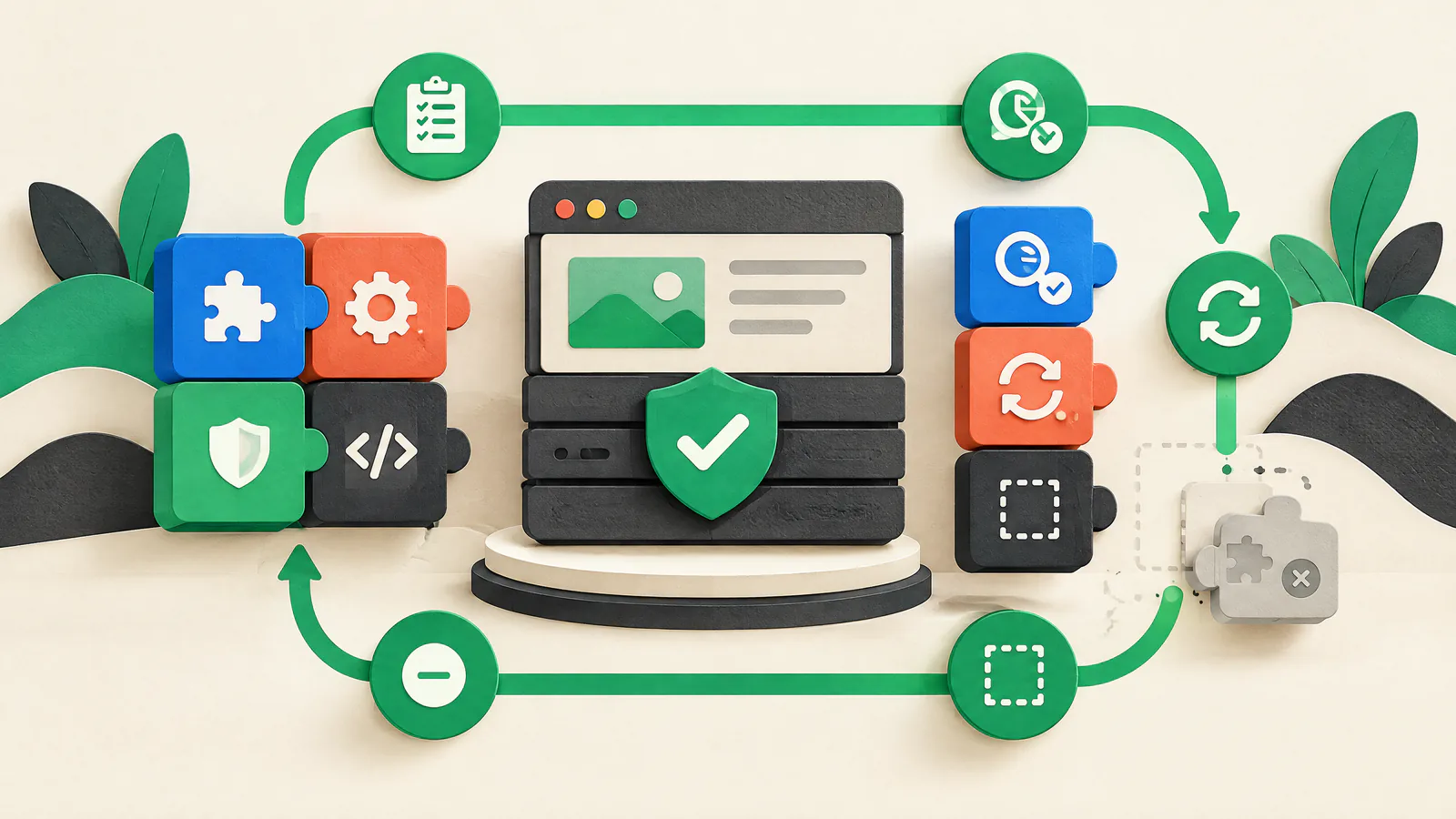
WordPress 플러그인 위생: 적게 선택하고 더 많이 검증하세요 — 시각 가이드
읽기
8 분
출처
8
재검증
2027-03-27
검토됨
WordPress 보안 및 릴리스 관리 검토자
간단 답변

결정부터 시작하세요.

모든 WordPress 플러그인을 유지관리되는 의존성으로 취급하세요. 명확한 용도 한 가지로 승인하고, 소유자를 지정하며, 유지관리 상태·호환성·데이터 사용·외부 서비스 연동을 확인한 다음 방문자가 보기 전에 변경을 테스트합니다. 중복된 플러그인을 줄이면 책임과 영향이 더 명확해집니다. 디렉터리 목록, 평점, 호환성 라벨은 근거 자료이지 보안 승인이나 사이트 적합성 보장의 대체물이 아닙니다.

위생 절차를 습관화하세요: 인벤토리를 유지하고, 의미 있는 변경은 별도 스테이징 복사에서 수행하며, 위험한 작업 전에는 복원 가능한 백업을 확인하고, 각 변경 후 주요 여정을 테스트하고, 더 이상 가치가 없는 플러그인은 제거합니다. Status Is UP는 사전적 가동시간 최적화 및 복구를 지원합니다: 예방 가능한 변경 위험을 줄이고 테스트된 복구 경로를 유지하세요.

시각 가이드

작업을 시스템 관점에서 보세요.

개별 전술을 실행하기 전에 이 지도로 문서의 의사결정 간 관계를 파악하세요.

SIU강화
01명확한 용도와 책임 소유자를 요구하세요
02활성화 전에 후보를 평가하세요
03접근권·데이터·외부 서비스를 도표화하세요
04보호된 스테이징 복사에서 호환성 테스트를 수행하세요
01

명확한 용도와 책임 소유자를 요구하세요

검색하기 전에 방문자나 직원이 얻을 결과를 한 문장으로 서술하세요. 그런 다음 WordPress 코어, 테마, 호스트 제어판, 또는 기존 플러그인이 이미 그 작업을 수행하는지 확인하세요. 단순히 인터페이스나 기능 목록 때문에 두 번째 도구를 추가하지 마세요.

승인된 각 플러그인에 대해 소유자, 사용 위치, 주요 설정, 연결된 계정 또는 API 키, 제거 조건을 기록하세요. 소유자는 알림을 검토하고 변경을 테스트합니다. 이렇게 하면 설치 이력이 의존성 레지스터로 바뀝니다.

영향 범위(scope the impact)

변경할 수 있는 페이지, 폼, 에디터 워크플로, 백오피스 프로세스를 목록화하세요.

중복 회피(avoid overlap)

문서화되지 않은 한 중복된 분석, 캐싱, 폼, 팝업 또는 최적화 기능을 피하세요.

검토일 설정(set a review date)

신규 및 영향이 큰 플러그인은 출시 후와 정기 유지관리 주기로 검토하세요.

02

활성화 전에 후보를 평가하세요

플러그인 추가 화면(Plugins Add New)과 WordPress 플러그인 디렉터리(WordPress Plugin Directory)를 출발점으로 사용하세요. WordPress는 저자, 사용자 평점, 최종 업데이트 시점, 호환성, 상세정보 링크를 표시합니다. 문서, 릴리스 노트, 지원 경로, 개인정보 처리 정보를 읽으세요. 구매하거나 다른 곳에서 다운받은 플러그인에도 동일한 엄격함을 적용하세요.

유지관리자가 지원하는 WordPress 및 PHP 버전, 플러그인이 변경하는 내용, 보안 문제 보고 방법을 설명하는지 확인하세요. WordPress.org가 보안 문제로 디렉터리 플러그인을 제거할 수는 있지만, 그것이 귀하의 자체 평가나 유지관리를 대신하지는 않습니다.

필요성 증명(prove need)

코어, 테마, 호스트, 기존 기능으로 요구사항을 충족할 수 있으면 후보를 거부하세요.

적합성 확인(check fit)

명시된 요구사항을 라이브 환경, 활성 테마, 핵심 플러그인과 비교하세요.

평점 신중히 사용(use ratings carefully)

평점은 패턴을 드러낼 수 있지만 코드 감사를 대신하지는 않습니다.

03

접근권·데이터·외부 서비스를 도표화하세요

승인 전에 플러그인이 무엇을 변경하는지, 수집·저장하는 정보가 무엇인지, 그 정보가 어디로 가는지, 통합을 누가 관리하는지, 서비스가 사용 불가 또는 제거될 경우 어떻게 되는지를 서술하세요. 브라우저 스크립트, iframe, 웹후크, API 키, 서비스 계정도 기록하세요.

WordPress 개인정보 지침은 플러그인 저자가 사용자 데이터를 수집·사용·저장·전달할 때 권장 개인정보처리방침 문구를 제공하도록 권합니다. 이를 공급업체 설명을 조사하는 데 활용하되 자동적인 법적 준수 증거로 보지 마세요. 결제, 건강 정보, 민감 개인 데이터, 규제 대상 작업의 경우 릴리스 전에 자격 있는 개인정보·보안·결제·법률 검토를 받으세요.

접근 최소화(minimize access)

필요한 역할, 계정, 범위(scopes), 키만 사용하고 사람 또는 도구 변경 시 오래된 접근을 제거하세요.

데이터 처리 문서화(document data handling)

데이터 범주, 수신자, 보존 통제, 삭제 절차를 기록하세요.

04

보호된 스테이징 복사에서 호환성 테스트를 수행하세요

스테이징은 프로덕션 전에 변경을 확인하는 별도의 테스트 복사본입니다. 신규 플러그인이나 영향이 큰 변경에 사용하세요. 스테이징을 보호하고, 가능한 한 실제 고객 데이터 사용을 피하며, 라이브 이메일·결제·웹후크를 차단하세요.

영향받는 여정을 테스트하세요: 공개 페이지, 폼, 로그인, 게시, 검색, 관련 시 카트나 체크아웃. 그 후 오류 로그와 Site Health를 확인하세요. Site Health는 플러그인 버전, 제작자, 자동 업데이트 설정을 보여줍니다. 스테이징이 모든 프로덕션 조건을 재현할 수는 없습니다.

변수 하나만 변경(change one variable)

회귀 범위를 좁히기 위해 한 번에 하나의 영향이 큰 플러그인만 업데이트하거나 도입하세요.

대표 역할 사용(use representative roles)

방문자와 영향을 받는 워크플로를 사용하는 편집자 또는 관리자 권한으로 테스트하세요.

증거 보관(keep evidence)

이전 버전, 예상 동작, 오류, 승인 결정을 기록하세요.

05

성능을 측정하고 위험 기반 업데이트 정책을 적용하세요

같은 테스트 방법으로 대표 페이지를 변경 전후 비교하세요. 페이지 용량, 네트워크 요청, 브라우저 오류, 지원되는 상호작용을 점검하세요. WordPress는 특정 플러그인이 의심될 때 서버 성능 측정을 위해 플러그인을 선택적으로 비활성화할 것을 권합니다. 관리 화면이나 단일 합성 점수만 신뢰하지 마세요.

Google의 web.dev는 서드파티 JavaScript가 네트워크 작업을 추가하고 렌더링을 지연시키며 개인정보·보안·페이지 동작에 영향을 줄 수 있다고 설명합니다. 중복 스크립트와 공급업체를 감사하세요. WordPress는 플러그인별 자동 업데이트를 지원하고 알림을 보냅니다만, 예약된 업데이트는 WordPress Cron에 의존합니다. 둘 다 작동하는지 확인하세요. 제어된 자동 업데이트는 백업과 검증이 있는 저영향, 잘 이해된 플러그인에 적합할 수 있습니다. 체크아웃·인증·동의·맞춤 통합은 스테이징과 명시적 승인이 필요합니다. 이는 보편적 분류가 아니라 위험 기반 선택입니다.

응답 정의(define response)

누가 공지를 읽고 보안 변경을 평가하며 예외를 승인할지 지정하세요.

적용 전 읽기(read before applying)

영향이 큰 변경은 테스트 전에 릴리스 노트와 호환성을 검토하세요.

연기 기록(track postponements)

업데이트 연기 사유, 소유자, 안전장치, 검토일을 기록하세요.

06

백업·롤백·제거를 신중히 수행하세요

사이트에 영향을 줄 수 있는 업데이트나 제거 전에 최신 백업, 저장 위치, 복원 권한자, 최초 롤백 조치를 확인하세요. WordPress는 업데이트 전에 백업을 권하고 업그레이드로 문제가 발생하면 백업을 복원할 수 있다고 안내합니다. 위험이 큰 경우 안전한 복사본에서 복원 테스트를 수행하세요.

플러그인이 더 이상 필요 없을 때는 어떤 워크플로가 그것에 의존하는지 확인하고 필요한 기록을 보존하며 연결된 키나 웹후크를 폐기하세요. 그런 다음 Plugins 화면에서 비활성화하고 삭제하세요. 정리 방식은 플러그인마다 다르므로 문서를 따르고 결과를 확인하세요. 비활성화는 완전 제거가 아닙니다: 비활성 플러그인은 삭제될 때까지 설치된 상태로 남습니다.

롤백 범위(scope the rollback)

비활성화할지, 이전 버전으로 복원할지, 설정을 수정할지, 전체 백업을 복원할지를 알아두세요.

복구 검증(validate recovery)

롤백 후 영향을 받은 여정, 자격증명, 캐시 동작, 관리 기능을 재시험하세요.

실행 / 검증

실무용 할 일 가이드.

  1. 01

    설치된 플러그인 인벤토리

    활성·비활성 플러그인, 버전, 소유자, 목적, 영향 워크플로, 연결 계정, 검토일을 기록하세요.

    검증: 레지스터가 Site Health와 Plugins 화면과 일치합니다.
  2. 02

    요구사항 문서화

    플러그인 비교 전에 결과, 사용자, 제약, 성공 테스트를 정의하세요.

    검증: 검토자가 기존 기능으로 요구를 충족하는지 알 수 있습니다.
  3. 03

    유지관리 근거 검토

    발행자의 호환성, 릴리스 노트, 문서, 지원 경로, 개인정보 정보를 확인하세요.

    검증: 선택 이유와 환경 요구사항이 기록되어 있습니다.
  4. 04

    접근·데이터 맵핑

    데이터, 수신자, 브라우저 스크립트, API 키, 접근권한, 외부 서비스를 문서화하세요.

    검증: 적절한 검토자가 사이트 위험 수준에 맞는 정보를 보유하고 있습니다.
  5. 05

    복구 준비

    최신 백업, 복원 권한자, 롤백 조치를 확인하세요.

    검증: 팀이 즉흥적이지 않게 복귀 경로를 설명할 수 있습니다.
  6. 06

    스테이징에서 테스트

    라이브 거래나 메시지 없이 방문자 및 관리자 여정을 실행하세요.

    검증: 결과에 예상 동작, 오류, 제한사항이 포함되어 있습니다.
  7. 07

    영향 측정

    대표 페이지의 네트워크 활동, 브라우저 오류, 주요 상호작용을 비교하세요.

    검증: 소유자가 성능 비용을 설명할 수 있습니다.
  8. 08

    업데이트 처리 설정

    자동 또는 단계적 업데이트를 선택하고 공지 경로를 정하며 검토 일정을 잡으세요.

    검증: Site Health와 Plugins에 의도된 업데이트 구성이 표시됩니다.
  9. 09

    미사용 플러그인 퇴출

    미사용 여부를 확인하고 필요한 데이터를 보존하며 연결을 해지하고 비활성화·삭제하고 정리를 문서화하세요.

    검증: 플러그인이 없고 불필요한 외부 접근 권한이 없습니다.
토론 주제

트레이드오프를 비교하세요 — 개인정보는 공유하지 마세요.

이 프롬프트를 팀이나 웹사이트 소유자 커뮤니티와 함께 사용하세요. 방법과 교훈은 공유하되, 인증 정보·고객 기록·비공개 인프라 세부사항은 절대 붙여넣지 마세요.

  1. 01

    플러그인 인벤토리의 어떤 필드가 플러그인이 계속 유지될 가치가 있는지 결정하기 쉽게 만드나요?

  2. 02

    저영향 업데이트와 스테이징 및 명시적 롤백 결정이 필요한 변경을 어떻게 구분하나요?

  3. 03

    플러그인 변경 후 항상 테스트하는 방문자 및 편집자 여정은 무엇이며 그 이유는 무엇인가요?

주요 / 신뢰할 수 있는 자료

출처 자료 열기

WordPress.org DocumentationPlugins Add New screen ↗

관리자에게 제공되는 플러그인 목록 세부사항(저자, 평점, 최종 업데이트, 호환성, 더보기 정보)을 설명합니다.

검토일: 2026-09-27
WordPress.org DocumentationSite Health screen ↗

구성 경고와 활성·비활성 플러그인 버전, 제작자, 자동 업데이트 설정을 검토할 위치를 보여줍니다.

검토일: 2026-09-27
WordPress.org DocumentationPlugin and themes auto-updates ↗

플러그인별 자동 업데이트 제어, 알림, 백업 고려사항, Site Health 문제 해결을 다룹니다.

검토일: 2026-09-27
WordPress.org DocumentationUpdating WordPress ↗

업데이트 전에 백업하고 업그레이드로 문제가 발생하면 백업을 복원하라는 WordPress 지침을 제공합니다.

검토일: 2026-09-27
WordPress Developer ResourcesDetailed Plugin Guidelines ↗

디렉터리 개발자 책임과 WordPress.org의 가이드라인·보안 문제 처리 방식을 설명합니다.

검토일: 2026-09-27
WordPress Developer ResourcesSuggesting text for the site privacy policy ↗

사용자 데이터를 수집·저장·사용·공유하는 플러그인에 대한 실용적 데이터 처리 조사 항목을 제공합니다.

검토일: 2026-09-27
WordPress Developer ResourcesOptimization ↗

플러그인 수와 동작을 WordPress 성능과 연결하고 영향을 측정하기 위해 선택적 비활성화를 권장합니다.

검토일: 2026-09-27
web.devThird-party JavaScript performance ↗

외부 브라우저 스크립트가 네트워크와 렌더링 비용을 추가하고 개인정보·보안·페이지 동작에 영향을 줄 수 있음을 설명합니다.

검토일: 2026-09-27

출처 정책 이 문서는 WordPress 1차 문서, WordPress 개발자 지침, Google web.dev를 사용합니다. 디렉터리 메타데이터, 평점, 호환성 라벨은 평가 입력값이며 보안·품질·준수 또는 적합성의 증거가 아닙니다. 교육적 조언을 사이트의 기술, 계약 및 의무에 맞게 조정하세요.

빠른 설명

자주 묻는 질문

WordPress 플러그인은 몇 개가 너무 많은가요?

보편적인 신뢰할 수 있는 숫자는 없습니다. 각 플러그인이 필요하고 구별되는 작업을 수행하는지, 귀하 환경에서 유지관리되고 호환되는지, 측정 가능한 비용이나 위험을 추가하는지, 소유자와 복구 경로가 있는지를 질문하세요. 임의의 개수를 쫓기보다 불필요하거나 중복된 플러그인을 제거하세요.

모든 플러그인에 대해 자동 업데이트를 활성화해야 하나요?

자동으로 활성화하지 마세요. WordPress는 플러그인별 자동 업데이트를 지원하지만 올바른 선택은 영향도, 변경 이력, 백업·롤백 준비성, 검증 여부에 달려 있습니다. 저영향 플러그인은 제어된 자동 업데이트에 적합할 수 있지만 체크아웃·인증·동의·맞춤 통합은 보통 단계적 테스트와 명시적 승인이 필요합니다.

플러그인을 비활성화하면 위험이 제거되나요?

아닙니다. 비활성화된 플러그인은 여전히 설치된 상태로 남습니다. 기능과 통합이 사용되지 않는지 확인하고 필요한 데이터를 보존하며 연결을 폐기한 다음 비활성화하고 삭제하세요. 정리 동작은 플러그인마다 다르므로 문서를 참조하고 워크플로나 데이터가 중요한 경우 안전한 복사본에서 결과를 검증하세요.

Status Is UP Editorial Team · 가동시간 활성화 편집자(Uptime Enablement Editors)

검토자: WordPress 보안 및 릴리스 관리 검토자. 게시 2026-09-27; 업데이트 2026-09-30.