
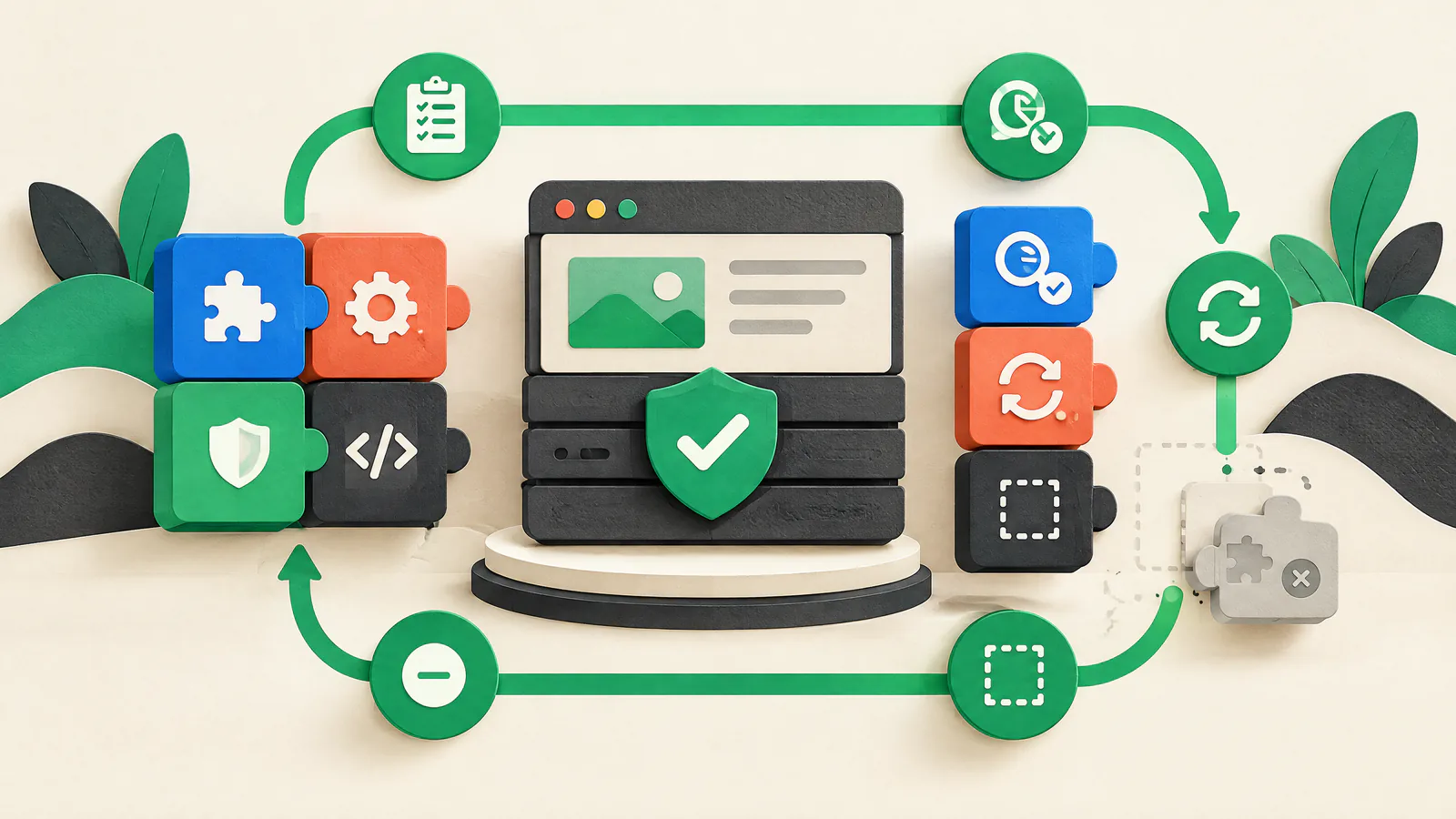
Richiedi un lavoro definito e un responsabile
Prima di cercare, descrivi l’esito per il visitatore o lo staff in una frase. Poi verifica se WordPress, il tema, i controlli dell’host o un plugin esistente già eseguono quel lavoro. Non aggiungere un secondo strumento solo per la sua interfaccia o la lista di funzionalità.
Per ogni plugin approvato, registra il suo responsabile, dove è utilizzato, le impostazioni chiave, account o chiavi API collegati e una condizione di rimozione. Il responsabile controlla le notifiche e testa le modifiche. Questo trasforma la cronologia delle installazioni in un registro delle dipendenze.
Elenca le pagine, i form, i flussi dell’editor o i processi di back-office che può modificare.
Evita analitiche duplicate, caching, form, pop-up o funzioni di ottimizzazione a meno che non siano documentati.
Revisiona i plugin nuovi e ad alto impatto dopo il lancio e con una cadenza di manutenzione regolare.
Valuta i candidati prima di attivarli
Usa la schermata Aggiungi plugin e il WordPress Plugin Directory come punti di partenza. WordPress mostra l’autore, la valutazione degli utenti, la data dell’ultimo aggiornamento, la compatibilità e un link ai dettagli. Leggi la documentazione, le note di rilascio, le opzioni di supporto e le informazioni sulla privacy. Applica la stessa diligenza ai plugin acquistati o scaricati altrove.
Controlla che il manutentore spieghi le versioni di WordPress e PHP supportate, cosa modifica il plugin e come segnalare un problema di sicurezza. WordPress.org può rimuovere un plugin dalla directory per un problema di sicurezza, ma ciò non sostituisce la tua valutazione o la necessità di manutenzione.
Rifiuta un candidato se il core, il tema, l’host o funzionalità esistenti soddisfano il requisito.
Confronta i requisiti dichiarati con il tuo ambiente in produzione, il tema attivo e i plugin critici.
Le valutazioni possono rivelare pattern, ma non sostituiscono un audit del codice.
Mappa accessi, dati e servizi esterni
Prima dell’approvazione, descrivi cosa modifica il plugin, le informazioni che raccoglie o memorizza, dove vanno queste informazioni, chi amministra l’integrazione e cosa succede se il servizio è non disponibile o viene rimosso. Nota anche script nel browser, iframe, webhook, chiavi API e account di servizio.
La guida sulla privacy di WordPress invita gli autori di plugin a fornire un testo suggerito per la privacy policy quando il loro plugin raccoglie, usa, conserva o passa dati utente a terzi. Usa quel testo per investigare la spiegazione del fornitore, non come conformità legale automatica. Per pagamenti, dati sanitari, dati personali sensibili o attività regolamentate, ottieni una revisione qualificata di privacy, sicurezza, pagamenti e legale prima della pubblicazione.
Usa solo ruoli, account, scope e chiavi necessari; rimuovi accessi obsoleti quando persone o strumenti cambiano.
Registra le categorie di dati, i destinatari, i controlli di conservazione e i passaggi di cancellazione.
Testa la compatibilità in una copia di staging protetta
Lo staging è una copia di test separata usata per verificare una modifica prima della produzione. Usalo per un plugin nuovo o una modifica ad alto impatto. Proteggilo, evita dati reali dei clienti dove possibile e impedisci email live, pagamenti o webhook.
Testa i percorsi interessati: pagine pubbliche, form, accesso, pubblicazione, ricerca e carrello/checkout quando rilevante. Poi controlla i log di errore e Site Health. Site Health mostra versioni dei plugin, autori e impostazioni di aggiornamento automatico. Lo staging non può riprodurre tutte le condizioni di produzione.
Aggiorna o introduce un plugin ad alto impatto alla volta in modo che le regressioni abbiano un’area di ricerca più piccola.
Testa come visitatore e come editor o amministratore che usa il flusso interessato.
Registra la versione precedente, il comportamento atteso, gli errori e la decisione di approvazione.
Misura le prestazioni e usa una politica di aggiornamento basata sul rischio
Confronta pagine rappresentative prima e dopo usando lo stesso metodo di test. Ispeziona peso della pagina, richieste di rete, errori del browser e l’interazione supportata. WordPress raccomanda di disabilitare selettivamente i plugin per misurare le prestazioni del server quando uno è sospettato. Non fare affidamento solo su una schermata di amministrazione o su un singolo punteggio sintetico.
Google web.dev indica che JavaScript di terze parti può aggiungere lavoro di rete, ritardare il rendering e influire su privacy, sicurezza e comportamento della pagina. Verifica script e vendor ridondanti. WordPress supporta aggiornamenti automatici per singolo plugin e invia notifiche, ma gli aggiornamenti pianificati dipendono da WordPress Cron. Verifica che entrambi funzionino. Gli aggiornamenti automatici controllati possono andare bene per plugin a basso impatto con backup e verifica. Metti in staging ed approva esplicitamente checkout, autenticazione, consenso o integrazioni personalizzate. Si tratta di scelte basate sul rischio, non di categorie universali.
Indica chi legge le notifiche, valuta le modifiche di sicurezza e approva le eccezioni.
Per cambiamenti ad alto impatto, rivedi le note di rilascio e la compatibilità prima di testare.
Registra perché un aggiornamento è rinviato, il suo responsabile, le salvaguardie e la data di revisione.
Effettua backup, rollback e rimozioni in modo deliberato
Prima di un aggiornamento o una rimozione che potrebbe influire sul sito, conferma un backup corrente, la sua posizione, l’autorità al ripristino e la prima azione di rollback. WordPress consiglia di eseguire backup prima degli aggiornamenti e afferma che un backup può essere ripristinato se un aggiornamento causa problemi. Testa il ripristino su una copia sicura quando il rischio lo richiede.
Quando un plugin non è più necessario, conferma che nessun flusso di lavoro ne dipende, conserva i record richiesti e revoca chiavi o webhook collegati. Poi disattivalo ed eliminalo tramite la schermata Plugin. La pulizia varia a seconda del plugin, quindi segui la sua documentazione e verifica il risultato. La disattivazione non è una rimozione completa: i plugin inattivi restano installati fino a quando non vengono eliminati.
Sappi se disabilitarlo, ripristinare la versione precedente, correggere un’impostazione o ripristinare un backup completo.
Dopo il rollback, retesta i percorsi interessati, le credenziali, il comportamento della cache e l’amministrazione.