
STATUS IS UPWIKI DE OPTIMIZACIÓN WEB
50Fortalecer
Seguridad y recuperación / Fortalecer

Higiene de plugins de WordPress: elija menos, verifique más

Un sistema práctico para añadir, probar, actualizar y retirar plugins de WordPress.

Higiene de plugins de WordPress: elija menos, verifique más — GUÍA VISUAL
LEER
8 minutos
FUENTES
8
REVALIDAR
2027-03-27
revisado
Revisor de seguridad y gestión de lanzamientos de WordPress
LA RESPUESTA BREVE

Empieza con la decisión.

Trate cada plugin de WordPress como una dependencia con mantenimiento. Apruébelo solo para una tarea definida; designe un responsable; verifique su mantenimiento, compatibilidad, uso de datos y servicios externos; y pruebe sus cambios antes de que los visitantes los vean. Menos plugins con funciones solapadas facilita este trabajo. Un listado del directorio, una puntuación o una etiqueta de compatibilidad son evidencia, no una aprobación de seguridad ni una promesa de que encaja en su sitio.

Haga de la higiene una rutina: mantenga un inventario, use una copia de staging separada para cambios relevantes, confirme una copia de seguridad recuperable antes de trabajos de riesgo, pruebe los recorridos críticos después de cada cambio y elimine los plugins que ya no justifican su presencia. Status Is UP apoya la optimización proactiva del tiempo de actividad y la remediación: reduzca el riesgo de cambios prevenibles y mantenga una vía probada de regreso.

GUÍA VISUAL

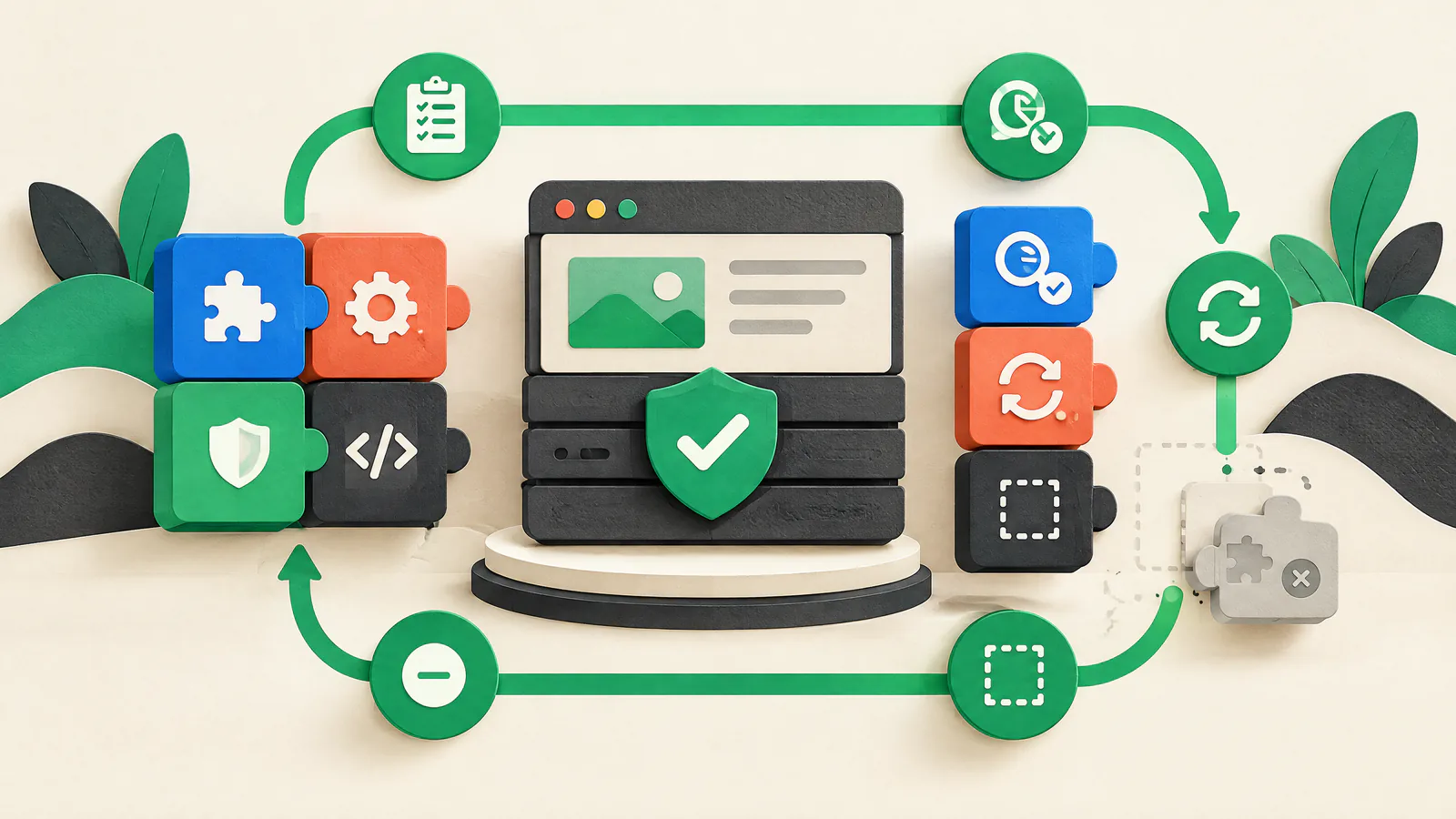
Ve el trabajo como un sistema.

Usa este mapa para conectar las decisiones del artículo antes de actuar sobre tácticas individuales.

SIUFortalecer
01Requiera una tarea definida y un responsable
02Evalue candidatos antes de activarlos
03Mapee accesos, datos y servicios externos
04Pruebe la compatibilidad en una copia protegida de staging
01

Requiera una tarea definida y un responsable

Antes de buscar, describa el resultado para el visitante o el personal en una frase. Luego compruebe si WordPress, el tema, los controles del proveedor de hosting o un plugin existente ya realizan esa tarea. No añada una segunda herramienta solo por su interfaz o lista de funciones.

Para cada plugin aprobado, registre su responsable, dónde se usa, configuraciones clave, cuentas vinculadas o claves API y una condición de retirada. El responsable revisa avisos y prueba cambios. Esto convierte un historial de instalaciones en un registro de dependencias.

Defina el alcance del impacto

Enumere las páginas, formularios, flujos del editor o procesos administrativos que puede cambiar.

Evite solapamientos

Evite duplicar analítica, caché, formularios, pop-ups o funciones de optimización salvo que quede documentado.

Fije una fecha de revisión

Revise plugins nuevos y de alto impacto después del lanzamiento y en una cadencia de mantenimiento regular.

02

Evalue candidatos antes de activarlos

Use la pantalla Añadir plugins (Plugins Add New) y el Directorio de plugins de WordPress (WordPress Plugin Directory) como puntos de partida. WordPress muestra el autor, la valoración de usuarios, la fecha de la última actualización, la compatibilidad y un enlace a más detalles. Lea la documentación, las notas de la versión, las opciones de soporte y la información de privacidad. Aplique el mismo escrutinio a los plugins comprados o descargados fuera de WordPress.org.

Compruebe que el mantenedor explique las versiones de WordPress y PHP compatibles, qué cambia el plugin y cómo reportar un problema de seguridad. WordPress.org puede cerrar un plugin del directorio por un problema de seguridad, pero eso no sustituye su evaluación ni su mantenimiento.

Demuestre la necesidad

Rechace un candidato si el core, el tema, el host o la funcionalidad existente ya cubren el requisito.

Compruebe el encaje

Compare los requisitos manifestados con su entorno en producción, el tema activo y los plugins críticos.

Use las valoraciones con cuidado

Las valoraciones pueden revelar patrones, pero no son una auditoría de código.

03

Mapee accesos, datos y servicios externos

Antes de aprobar, describa qué cambia el plugin, qué información recopila o almacena, dónde va esa información, quién administra su integración y qué ocurre si su servicio no está disponible o se retira. También anote scripts en el navegador, iframes, webhooks, claves API y cuentas de servicio.

La guía de privacidad de WordPress indica a los autores de plugins que suministren texto sugerido para la política de privacidad cuando su plugin recopila, usa, almacena o transmite datos de usuarios a terceros. Use eso para investigar la explicación del proveedor, no como cumplimiento legal automático. Para pagos, datos de salud, datos personales sensibles o trabajos regulados, obtenga revisión calificada de privacidad, seguridad, pagos y legal antes del lanzamiento.

Minimice los accesos

Use solo los roles, cuentas, ámbitos (scopes) y claves necesarios; revoque accesos antiguos cuando cambien personas o herramientas.

Documente el manejo de datos

Registre categorías de datos, destinatarios, controles de retención y pasos para eliminación.

04

Pruebe la compatibilidad en una copia protegida de staging

Staging es una copia de prueba separada usada para comprobar un cambio antes de producción. Úsela para un plugin nuevo o un cambio de alto impacto. Protéjala, evite datos reales de clientes cuando sea posible y bloquee correos reales, pagos o webhooks.

Pruebe los recorridos afectados: páginas públicas, formularios, inicio de sesión, publicación, búsqueda y carrito o proceso de pago cuando corresponda. Luego revise los registros de errores y Site Health (Salud del sitio). Site Health muestra versiones de plugins, creadores y la configuración de actualizaciones automáticas. Staging no puede reproducir todas las condiciones de producción.

Cambie una variable a la vez

Actualice o introduzca un plugin de alto impacto a la vez para que las regresiones tengan un área de búsqueda menor.

Use roles representativos

Pruebe como visitante y como el editor o administrador que usa el flujo afectado.

Conserve evidencia

Registre la versión previa, el comportamiento esperado, errores y la decisión de aprobación.

05

Mida el rendimiento y adopte una política de actualizaciones basada en riesgo

Compare páginas representativas antes y después usando el mismo método de prueba. Inspeccione peso de página, solicitudes de red, errores en el navegador y la interacción soportada. WordPress recomienda desactivar selectivamente plugins para medir el rendimiento del servidor cuando se sospecha de uno en particular. No confíe solo en una pantalla de administración o en una única puntuación sintética.

web.dev de Google advierte que JavaScript de terceros puede añadir trabajo en red, retrasar el renderizado y afectar la privacidad, la seguridad y el comportamiento de la página. Audite scripts y proveedores redundantes. WordPress soporta actualizaciones automáticas por plugin y envía notificaciones, pero las actualizaciones programadas dependen de WordPress Cron. Verifique que ambos funcionen. Las actualizaciones automáticas controladas pueden encajar en plugins de bajo impacto y bien comprendidos con copias de seguridad y verificación. Ponga en staging y apruebe explícitamente los cambios en procesos de pago, autenticación, consentimiento o integraciones personalizadas. Estas son decisiones basadas en riesgo, no categorías universales.

Defina la respuesta

Nombre quién lee los avisos, quién evalúa cambios de seguridad y quién aprueba excepciones.

Lea antes de aplicar

Para cambios de alto impacto, revise las notas de la versión y la compatibilidad antes de probar.

Registre los aplazamientos

Anote por qué se pospone una actualización, su responsable, salvaguardas y fecha de revisión.

06

Haga copias de seguridad, revierta y elimine con intención

Antes de una actualización o eliminación que pueda afectar al sitio, confirme una copia de seguridad actual, su ubicación, la autoridad para restaurarla y la primera acción de reversión. WordPress aconseja hacer una copia de seguridad antes de actualizaciones y dice que una copia puede restaurarse si una actualización causa problemas. Pruebe la restauración en una copia segura cuando el riesgo lo justifique.

Cuando un plugin ya no se necesita, confirme que ningún flujo depende de él, preserve los registros requeridos y revoque claves o webhooks conectados. Luego desactívelo y elimínelo desde la pantalla Plugins (Plugins screen). La limpieza varía según el plugin, así que siga su documentación y verifique el resultado. La desactivación no es la eliminación completa: los plugins inactivos permanecen instalados hasta borrarlos.

Delimite la reversión

Sepa si debe desactivarlo, restaurar su versión anterior, corregir una configuración o restaurar una copia completa.

Valide la recuperación

Después de la reversión, vuelva a probar los recorridos afectados, credenciales, comportamiento de caché y administración.

ACCIÓN / VERIFICAR

Tu guía práctica de tareas.

  1. 01

    Inventario de plugins instalados

    Registre plugins activos e inactivos, versión, responsable, propósito, flujos afectados, cuentas conectadas y fecha de revisión.

    VERIFICAR: El registro coincide con Site Health (Salud del sitio) y la pantalla Plugins (Plugins screen).
  2. 02

    Escriba el requisito

    Defina el resultado, los usuarios, las restricciones y la prueba de éxito antes de comparar plugins.

    VERIFICAR: Un revisor puede determinar si la funcionalidad existente ya satisface la necesidad.
  3. 03

    Revise la evidencia de mantenimiento

    Compruebe compatibilidad, notas de la versión, documentación, ruta de soporte e información de privacidad del editor.

    VERIFICAR: La justificación de la selección y los requisitos de entorno están documentados.
  4. 04

    Mapee accesos y datos

    Documente datos, destinatarios, scripts de navegador, claves API, accesos y servicios externos.

    VERIFICAR: Los revisores apropiados tienen suficiente información para el nivel de riesgo del sitio.
  5. 05

    Prepare la recuperación

    Confirme una copia de seguridad actual, la autoridad de restauración y la acción de reversión.

    VERIFICAR: El equipo puede describir una vía de retorno sin improvisar.
  6. 06

    Pruebe en staging

    Ejecute los recorridos de visitante y administrador afectados sin transacciones o mensajes en vivo.

    VERIFICAR: Los resultados incluyen comportamiento esperado, errores y limitaciones.
  7. 07

    Mida el impacto

    Compare páginas representativas por actividad de red, errores en navegador e interacción crítica.

    VERIFICAR: El responsable puede explicar el coste de rendimiento.
  8. 08

    Defina el manejo de actualizaciones

    Elija actualizaciones automáticas o por etapas, direccione avisos y programe una revisión.

    VERIFICAR: Site Health (Salud del sitio) y Plugins muestran la configuración de actualización prevista.
  9. 09

    Retire plugins no usados

    Verifique que no se usa, preserve datos necesarios, revoque conexiones, desactive, borre y documente la limpieza.

    VERIFICAR: El plugin está ausente y no tiene accesos externos innecesarios.
TEMAS DE DISCUSIÓN

Compara las ventajas y desventajas; no compartas datos privados.

Usa estas preguntas con tu equipo o la comunidad de propietarios del sitio. Comparte métodos y lecciones, pero nunca pegues credenciales, registros de clientes ni detalles de infraestructura no públicos.

  1. 01

    ¿Qué campos en su inventario de plugins hacen más fácil decidir si un plugin aún merece su lugar?

  2. 02

    ¿Cómo separa las actualizaciones de bajo impacto de los cambios que requieren staging y una decisión explícita de reversión?

  3. 03

    ¿Qué recorridos de visitante y editor siempre prueba después de un cambio de plugin, y por qué?

RECURSOS POPULARES / DE REFERENCIA

Consulta el material fuente.

WordPress.org DocumentationPlugins Add New screen ↗

Explica los detalles del listado de plugins disponibles para administradores, incluyendo autor, valoración, última actualización, compatibilidad y Más detalles.

Revisado 2026-09-27
WordPress.org DocumentationSite Health screen ↗

Muestra dónde revisar avisos de configuración además de versiones activas e inactivas de plugins, creadores y ajustes de actualización automática.

Revisado 2026-09-27
WordPress.org DocumentationPlugin and themes auto-updates ↗

Cubre controles de actualización automática por plugin, notificaciones, consideraciones de copia de seguridad y solución de problemas de Site Health (Salud del sitio).

Revisado 2026-09-27
WordPress.org DocumentationUpdating WordPress ↗

Proporciona la orientación de WordPress para hacer copias de seguridad antes de actualizar y restaurar una copia si una actualización provoca problemas.

Revisado 2026-09-27
WordPress Developer ResourcesDetailed Plugin Guidelines ↗

Explica responsabilidades de los desarrolladores del directorio y cómo WordPress.org gestiona incumplimientos de directrices y problemas de seguridad.

Revisado 2026-09-27
WordPress Developer ResourcesSuggesting text for the site privacy policy ↗

Ofrece un guion práctico para el manejo de datos de plugins que recopilan, almacenan, usan o comparten datos de usuarios.

Revisado 2026-09-27
WordPress Developer ResourcesOptimization ↗

Relaciona el número y comportamiento de plugins con el rendimiento de WordPress y recomienda desactivar selectivamente para medir impacto.

Revisado 2026-09-27
web.devThird-party JavaScript performance ↗

Explica cómo los scripts externos en el navegador pueden añadir coste de red y renderizado y afectar la privacidad, la seguridad y el comportamiento de la página.

Revisado 2026-09-27

Política de fuentes. Este artículo usa documentación oficial de WordPress, orientación para desarrolladores de WordPress y Google web.dev. Los metadatos del directorio, las valoraciones y las etiquetas de compatibilidad son entradas de evaluación, no prueba de seguridad, calidad, cumplimiento o idoneidad. Adapte el consejo educativo a la tecnología, contratos y obligaciones del sitio.

ACLARACIONES RÁPIDAS

Preguntas comunes.

¿Cuántos plugins de WordPress son demasiados?

No hay un número universal fiable. Pregúntese si cada plugin tiene una tarea necesaria y distinta; está mantenido y es compatible en su entorno; añade un coste o riesgo medible; y tiene un responsable y una vía de recuperación. Elimine plugins innecesarios o solapados en lugar de perseguir un conteo arbitrario.

¿Debo activar las actualizaciones automáticas para todos los plugins?

No automáticamente. WordPress soporta actualizaciones automáticas por plugin, pero la elección correcta depende del impacto, el historial de cambios, la preparación de copias de seguridad y reversión, y la verificación. Un plugin de bajo impacto puede ser apto para actualizaciones controladas; procesos de pago, autenticación, consentimiento o integraciones personalizadas suelen merecer pruebas por etapas y aprobación explícita.

¿Desactivar un plugin basta para eliminar su riesgo?

No. Permanece instalado. Confirme que la funcionalidad y las integraciones no se usan, preserve los datos necesarios, revoque conexiones, luego desactive y elimine. El comportamiento de limpieza difiere según el plugin, así que consulte su documentación y verifique el resultado en una copia segura cuando el flujo o los datos sean importantes.

Status Is UP Editorial Team · Editores de habilitación de tiempo de actividad

Revisado por Revisor de seguridad y gestión de lanzamientos de WordPress. Publicado 2026-09-27; actualizado 2026-09-30.