
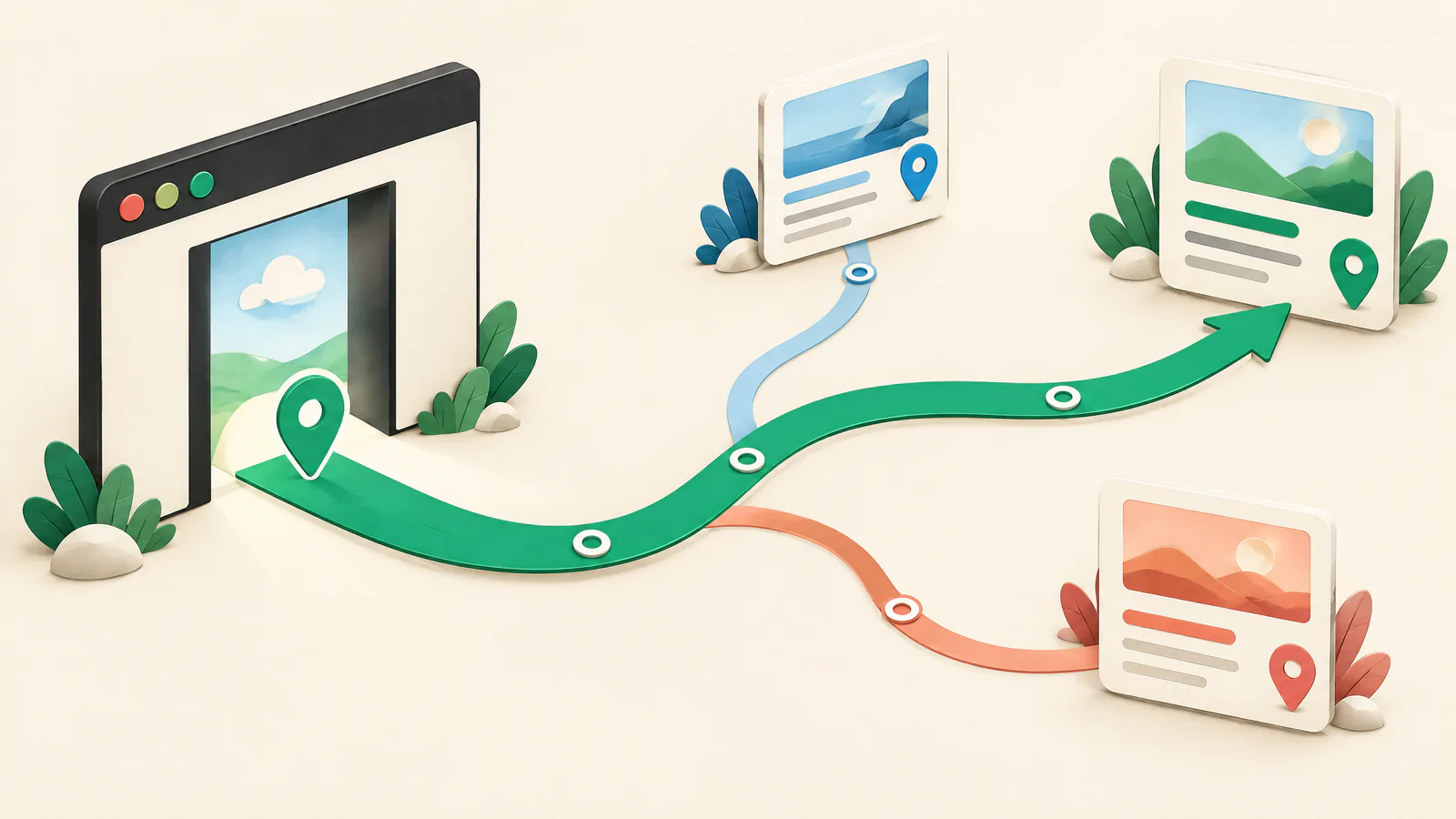
STATUS IS UPWIKI OPTYMALIZACJI WITRYN
09Ułatwiaj
Projektowanie i UX / Ułatwiaj

Najlepsze praktyki nawigacji witryny dla odnajdywalności

Zaplanuj ścieżki, upewnij się, że trasy są wykonalne i przetestuj zmiany przed wdrożeniem.

Najlepsze praktyki nawigacji witryny dla odnajdywalności — PRZEWODNIK WIZUALNY
CZYTAJ
8 min
ŹRÓDŁA
7
ZWERYFIKUJ PONOWNIE
2027-03-27
przejrzano
Recenzent UX świadomy dostępności i gotowości do wydania
KRÓTKA ODPOWIEDŹ

Zacznij od decyzji.

Zacznij od zadań odwiedzających, nie od wewnętrznych działów ani od chęci umieszczenia każdej strony w menu. Umieść sekcje wspierające te zadania w stabilnej kolejności, używaj etykiet, które przewidują cel, i stosuj linki na poziomie strony dla szczegółów. Odwiedzający powinni dotrzeć do następnej akcji bez zgadywania.

Spraw, by ścieżki działały z klawiaturą, dotykiem i jako renderowane linki HTML. Testuj realne zadania na małym ekranie i po wdrożeniu. W SIU prace nad nawigacją to proaktywna optymalizacja dostępności: przetestuj krytyczne ścieżki przed wdrożeniem, popraw zepsute trasy zanim napotkają je klienci i zachowaj możliwość rollbacku przy ryzykownych wydaniach.

PRZEWODNIK WIZUALNY

Zobacz pracę jako system.

Użyj tej mapy, aby połączyć decyzje z artykułu, zanim przejdziesz do poszczególnych taktyk.

SIUUłatwiaj
01Zacznij od zadań i małej architektury informacji
02Używaj etykiet, które przewidują cel
03Spraw, by miejsca docelowe były crawlable i strukturalnie jasne
04Zaprojektuj menu mobilne jako kompletną interakcję
01

Zacznij od zadań i małej architektury informacji

Architektura informacji to sposób grupowania, nazywania i łączenia treści oraz funkcji. Wypisz zadania odwiedzających, a następnie zmapuj stronę startową każdego zadania, stronę następną i stan końcowy sukcesu. To pokaże, czy pozycja w menu jest przydatna, czy raczej wewnętrzną etykietą, którą użytkownicy muszą rozszyfrować. Trzymaj główną nawigację skoncentrowaną na sekcjach, które rozpoczynają te zadania.

Nawigacja to nie mapa witryny. GOV.UK radzi wypisywać użyteczne sekcje najwyższego poziomu zamiast każdej części usługi. Gdy podróż wymaga określonej kolejności, pokaż ją w treści lub w liście zadań zamiast zmuszać ludzi do wywnioskowania jej z globalnego menu.

Grupuj według celu użytkownika

Łącz strony, gdy odwiedzający oczekują tej samej odpowiedzi lub celu, a nie dlatego, że jedne posiada inny zespół.

Utrzymuj płytką pierwszą warstwę

Używaj stron docelowych i linków kontekstowych dla szczegółów zamiast gęstego nagłówka.

02

Używaj etykiet, które przewidują cel

Etykieta to obietnica tego, co nastąpi dalej. Preferuj znane nazwy takie jak „Cennik”, „Dokumentacja”, „Wsparcie” lub „Zarządzaj kontem”, gdy odpowiadają one docelowemu miejscu. Unikaj niejasnych etykiet typu „Zasoby” czy „Eksploruj”, chyba że odwiedzający mogą przewidzieć, co się pod nimi znajduje. Zachowaj spójność słownictwa i kolejności.

Google zaleca zwięzły, istotny tekst linków zrozumiały poza kontekstem. Ogólne „kliknij tutaj” i nadmierne upychanie słów kluczowych tego nie robią. Kontrolce tylko z ikoną nadaj dostępny (accessible) name opisujący jej działanie.

Nazwij rezultat

Użyj „Zobacz plany” zamiast „Dowiedz się więcej”, gdy cel to plany.

Pokaż lokalizację

Oznacz aktywne miejsce wizualnie i programowo; W3C opisuje aria-current=page dla wyświetlanej strony.

03

Spraw, by miejsca docelowe były crawlable i strukturalnie jasne

Miejsce docelowe nawigacji powinno być zwyczajowo kotwicą HTML z atrybutem href wskazującym realny adres internetowy. Google mówi, że zwykle potrafi przeszukać taką formę, włącznie z dynamicznie wstawionymi kotwicami, gdy renderowany markup zachowuje tę strukturę. Sam handler kliknięcia lub niestandardowy atrybut nie jest niezawodnym substytutem. Sprawdzaj renderowany output, nie tylko kod źródłowy frameworka.

Używaj semantycznej struktury wokół głównej nawigacji. W3C rekomenduje element nav i, dla zwykłej nawigacji strony, listę. Jeśli strona ma kilka regionów nawigacyjnych, oznacz każdy, aby użytkownik czytnika ekranu mógł odróżnić nawigację główną od stopki czy nawigacji lokalnej.

Sprawdź wynik renderowania

Potwierdź, że ważne destynacje na desktopie i mobilnie mają kotwice i wartości href po wyrenderowaniu po stronie klienta.

Uważnie korzystaj z Search Console

URL Inspection dostarcza informacji o crawl, index i serving w Google; nie dowodzi, że odwiedzający faktycznie mogą znaleźć stronę.

04

Zaprojektuj menu mobilne jako kompletną interakcję

Responsywna nawigacja może się zwijać, ale destynacje, które pozostają, powinny zachować to samo słownictwo, kolejność i cel na wszystkich rozmiarach ekranu. W3C dopuszcza zwijanie lub ukrywanie pozycji w subnawigacji, jednocześnie postulując spójność. Nie czyn więc krytycznej ścieżki dostępną tylko na desktopie, bo nagłówek jest zapchany; przenieś materiały o niższym priorytecie lub przemyśl hierarchię.

Dla menu typu show-and-hide użyj przycisku do kontrolowania grupy linków i komunikuj, czy jest otwarte. Przykład disclosure-navigation W3C używa aria-expanded i aria-controls oraz opisuje Tab, Shift+Tab i Escape. To przykład edukacyjny, więc testuj swój komponent z kombinacjami używanymi przez twoją grupę odbiorców.

Oddziel dwie akcje

Gdy potrzebna jest zarówno strona nadrzędna, jak i linki potomne, rozróżnij link do strony od kontrolki rozwijającej ją.

Unikaj dostępu tylko na hover

Wszystko ujawnione przez najechanie wskaźnikiem musi być wykrywalne przy fokusie klawiatury i dotyku.

05

Wspieraj orientację i podróż klawiaturą

Dostępność klawiaturowa to nie dodatek na końcu. WCAG 2.1 Success Criterion 2.1.1 wymaga, by funkcjonalność była obsługiwana przez interfejs klawiaturowy z wyjątkiem wejścia zależnego od ścieżki. W nagłówku odwiedzający powinni móc Tabować przez kontrolki, widzieć fokus, aktywować linki i przyciski oraz wychodzić bez utknięcia (no trap).

Powtarzające się linki nagłówka mogą spowalniać poruszanie się po stronie. Skip link blisko początku daje użytkownikom klawiatury drogę do głównej treści. GOV.UK wyjaśnia, że link jest ukryty wizualnie aż do momentu aktywacji klawiaturą. Testuj, czy prowadzi do sensownego celu.

Utrzymuj widoczny fokus

Nie usuwaj wskaźnika fokusu przeglądarki bez jasnej alternatywy, która pozostaje widoczna przy powiększeniu.

Przeprowadź trasę

Użyj Tab, Shift+Tab, Enter, Space i Escape od nagłówka do strony docelowej.

06

Testuj odnajdywalność przed i po wydaniu

Poproś reprezentatywnych ludzi, aby wykonali realistyczne zadanie, np. znalezienie instrukcji anulowania lub porównanie planów. Obserwuj, gdzie oczekują trafienia, które etykiety źle odczytują i czy uciekają się do wyszukiwarki, bo nawigacja ich zawiodła. Nie kieruj ich do zamierzonej etykiety. Zarejestruj każdą przeszkodę i najmniejszą zmianę, która ją usunie.

Połącz testy z kontrolami technicznymi. Easy Checks W3C zaleca testowanie bez myszy, w tym widoczność fokusu, porządek tabulacji, pułapki klawiaturowe i dropdowny. Powtórz kluczowe zadania przy wąskich szerokościach i większych rozmiarach tekstu. Automatyczne kontrole mogą wskazać problemy z markupem, ale nie potwierdzą, że etykieta ma sens.

Zdefiniuj sukces najpierw

Zanotuj zamierzony punkt końcowy i obsługiwane urządzenie lub metodę wejścia przed testowaniem.

Porównuj wersje uczciwie

Testuj starą i nową trasę na tych samych zadaniach, zamiast polegać na preferencjach interesariuszy.

07

Traktuj zmiany nawigacji jako wydania wrażliwe na dostępność

Nagłówek może się załadować, podczas gdy krytyczna ścieżka jest faktycznie niedostępna: koszyk, logowanie, trasa do wsparcia czy strona dokumentacji może być za złym stanem, przestarzałym linkiem lub błędnym przekierowaniem. Przed wydaniem zinwentaryzuj krytyczne destynacje, przetestuj trasy na desktopie i mobilnie oraz potwierdź, że renderowane linki prowadzą do oczekiwanej strony. Używaj autoryzowanych środowisk dla ścieżek wymagających uwierzytelnienia lub ograniczeń regionalnych.

Rola SIU to proaktywne naprawianie: wykonaj preflight, zweryfikuj niezbędne ścieżki po wdrożeniu i spraw, by poprawka była odwracalna. Przechowuj wersjonowaną konfigurację menu, wskaż osobę, która może ją przywrócić, i zwaliduj przywrócone trasy. To ogranicza wpływ wydania; nie zastępuje badań użyteczności ani monitorowania statusu w czasie rzeczywistym.

Ustaw bramkę wydania

Zablokuj publikację, gdy krytyczne miejsce docelowe jest brakujące, błędne lub nieosiągalne klawiaturą i dotykiem.

Przygotuj rollback

Udokumentuj poprzednią konfigurację, właściciela, warunek wyzwalający i kroki walidacji przed przekształceniem.

DZIAŁANIE / WERYFIKACJA

Twój praktyczny przewodnik z zadaniami.

  1. 01

    Wypisz priorytetowe zadania odwiedzających

    Zmapuj stronę startową, trasę i stan końcowy dla każdego ważnego rezultatu.

    SPRAWDŹ: Członek zespołu potrafi prześledzić każde zadanie bez odwoływania się do wewnętrznej struktury organizacyjnej.
  2. 02

    Zredukuj główne wybory

    Trzymaj w nagłówku wyraźne sekcje o wysokiej wartości; przenieś szczegóły na strony docelowe lub linki kontekstowe.

    SPRAWDŹ: Każda główna etykieta wspiera konkretne zadanie odwiedzającego.
  3. 03

    Przepisz niejasne etykiety

    Zastąp ogólne wezwania i wewnętrzną terminologię słownictwem skupionym na miejscu docelowym.

    SPRAWDŹ: Osoba nowa potrafi przewidzieć, co każda etykieta otworzy.
  4. 04

    Waliduj wyrenderowane linki

    Sprawdź nawigację desktopową i mobilną po renderowaniu.

    SPRAWDŹ: Każda krytyczna trasa jest kotwicą z użytecznym href.
  5. 05

    Przećwicz odkrywane menu mobilne

    Otwórz, zamknij i przejdź przez skompresowane menu dotykiem i klawiaturą.

    SPRAWDŹ: Jego stan jest komunikowany, Escape go zamyka i żadna potrzebna trasa nie jest tylko na desktopie.
  6. 06

    Wykonaj test tylko klawiaturą

    Odstaw mysz i użyj Tab, Shift+Tab, Enter, Space i Escape.

    SPRAWDŹ: Fokus jest widoczny, logiczny, kompletny i nigdy nie utkniesz.
  7. 07

    Zweryfikuj skip link

    Zapewnij trasę pomijającą rozbudowaną powtarzającą się nawigację do głównej treści.

    SPRAWDŹ: Link pojawia się przy fokusu klawiatury i przechodzi do użytecznej głównej treści.
  8. 08

    Obserwuj ukończenie zadań

    Testuj realistyczne zadania odnajdywalności na interfejsach, które wspierasz.

    SPRAWDŹ: Zaobserwowane niejasności i objazdy są priorytetyzowane i ponownie testowane.
  9. 09

    Wykonaj preflight i przygotuj odwrócenie

    Przed wydaniem przetestuj krytyczne ścieżki, przypisz właściciela i zachowaj poprzednią konfigurację.

    SPRAWDŹ: Udokumentowany rollback może przywrócić i ponownie sprawdzić poprzednią nawigację.
TEMATY DO DYSKUSJI

Porównuj kompromisy, nie dane prywatne.

Użyj tych pytań z zespołem lub społecznością właścicieli witryn. Dziel się metodami i lekcjami, ale nigdy nie wklejaj poświadczeń, danych klientów ani niepublicznych informacji infrastruktury.

  1. 01

    Które etykiety wywołują największe nieporozumienia między twoim zespołem a użytkownikami po raz pierwszy i jak test zadaniowy mógłby to rozstrzygnąć?

  2. 02

    Które krytyczne zadanie klienta zależy od nawigacji, a nie wyszukiwania, i jak zweryfikowałbyś tę ścieżkę po wydaniu?

  3. 03

    Gdy menu mobilne jest zatłoczone, jaką decyzję architektury informacji podjąłbyś, zanim dodasz kolejny poziom?

POPULARNE / AUTORYTATYWNE ZASOBY

Otwórz materiały źródłowe.

Google Search CentralLink best practices for Google ↗

Oficjalne wskazówki dotyczące crawlable kotwic, wartości href i opisowego tekstu linków.

Przejrzano 2026-09-27
W3C Web Accessibility InitiativeMenu Structure ↗

Semantyczna struktura nav i list, etykietowanie, wskazywanie bieżącej strony oraz konsekwencja responsywna.

Przejrzano 2026-09-27
W3C Web Accessibility InitiativeExample Disclosure Navigation Menu ↗

Stany disclosure, wsparcie klawiatury oraz uwagi dotyczące testowania w środowisku produkcyjnym.

Przejrzano 2026-09-27
GOV.UK Design SystemHelp users to Navigate a service ↗

Hierarchia ukierunkowana na zadania i porady przeciw traktowaniu nawigacji jako mapy witryny.

Przejrzano 2026-09-27
W3C Web Accessibility InitiativeEasy Checks – A First Review of Web Accessibility ↗

Ręczne kontrole widoczności fokusu, porządku, pułapek i rozwijanych list.

Przejrzano 2026-09-27
W3C Web Accessibility InitiativeUnderstanding Success Criterion 2.1.1: Keyboard ↗

Oczekiwania dotyczące obsługi klawiatury i cel dostępności.

Przejrzano 2026-09-27
GOV.UK Design SystemSkip link ↗

Cel i zachowanie linku omijającego (bypass) do głównej treści.

Przejrzano 2026-09-27

Polityka źródeł. Twierdzenia opierają się na oficjalnych zasobach Google, W3C i GOV.UK wymienionych powyżej, przeczytanych na dzień dostępu. Linki wewnętrzne i SID są powiązanymi zasobami nawigacyjnymi, a nie dowodami.

SZYBKIE WYJAŚNIENIA

Często zadawane pytania.

Ile linków powinno mieć główne menu nawigacyjne?

Nie ma uniwersalnej liczby. Ogranicz pierwszą warstwę do wyraźnych sekcji rozpoczynających wysokowartościowe zadania. Jeśli etykiety stają się niejasne lub odwiedzający muszą przeglądać długi wiersz, użyj stron docelowych, linków kontekstowych lub zmodyfikuj hierarchię zamiast traktować nagłówek jako mapę witryny.

Czy menu mobilne powinno zawierać dokładnie te same linki co nawigacja desktopowa?

Destynacje, które pozostają, powinny zachować tę samą kolejność, słownictwo i cel na wszystkich rozmiarach ekranu. Możesz przenieść elementy o niższym priorytecie, ale nie ukrywaj krytycznej trasy tylko z powodu ograniczeń miejsca na urządzeniach mobilnych. Testuj ścieżkę zadania na małym ekranie.

Czy linki nawigacyjne oparte na JavaScript są złe dla SEO lub dostępności?

Nie automatycznie. Google mówi, że dynamicznie wstawione kotwice mogą być crawlable, gdy renderowany markup używa kotwicy z href. Ryzyko polega na zastąpieniu linku docelowego zdarzeniem skryptu lub niestandardową kontrolką. Sprawdź wynik renderowania i przetestuj interakcję klawiatury oraz dotyku.

Status Is UP Editorial Team · Redaktorzy Uptime Enablement

Sprawdził(a): Recenzent UX świadomy dostępności i gotowości do wydania. Opublikowano: 2026-09-27; zaktualizowano: 2026-09-30.