
STATUS IS UPWEBSITE‑OPTIMIERUNGS‑WIKI
18Beschleunigen
Performance und Auslieferung / Beschleunigen

Responsives Bildmaterial mit srcset und sizes

Hilft dem Browser, ein Bild auszuwählen, das zum tatsächlichen Layout-Slot passt, anstatt allen Besuchern eine übergroße Originaldatei zu senden.

Responsives Bildmaterial mit srcset und sizes — VISUELLE ANLEITUNG
LESEN
8 Minuten
QUELLEN
6
ERNEUT PRÜFEN
2027-03-27
geprüft
Web‑Performance‑ und Accessibility‑Reviewer
DIE KURZE ANTWORT

Mit der Entscheidung beginnen.

Verwenden Sie srcset und sizes, wenn dasselbe Bild in einem responsiven Layout bei verschiedenen gerenderten Breiten auftaucht. srcset listet Bildkandidaten und ihre intrinsischen Breiten; sizes beschreibt die erwartete Breite des Bild-Slots unter jeweiligen Layoutbedingungen. Der Browser nutzt diese Quell‑Größenschätzung zusammen mit Displaydichte, Zoom und weiteren Bedingungen, um einen Kandidaten auszuwählen. Eine kleine Mobile‑Karte kann so vermeiden, das Desktop‑Original herunterzuladen, während ein großes oder hochauflösendes Display einen schärferen Kandidaten wählen kann, wenn einer verfügbar ist.

Beginnen Sie mit dem CSS‑Layout der Komponente, nicht mit einer generischen Geräteliste. Messen Sie den Slot an jedem Breakpoint, erzeugen Sie ehrliche Kandidaten und lassen Sie sizes diesen Slot widerspiegeln. Verwenden Sie x‑Dichten nur für einen festen CSS‑Slot. Nutzen Sie picture, wenn auf kleineren Bildschirmen ein anderes Crop nötig ist statt nur einer kleineren Datei. Überprüfen Sie die tatsächliche Anfrage mit einem Empty Cache And Hard Reload. Diese proaktive Lieferoptimierung reduziert vermeidbaren Bildtransfer vor der Freigabe, garantiert jedoch nicht Geschwindigkeit, Verfügbarkeit oder Zuverlässigkeit des Bild‑Hosts.

VISUELLE ANLEITUNG

Verstehen Sie die Arbeit als zusammenhängendes System.

Nutzen Sie diese Karte, um die Entscheidungen des Artikels zu verbinden, bevor Sie einzelne Taktiken umsetzen.

SIUBeschleunigen
01Wählen Sie das richtige Muster
02Verstehen, wie sizes die Auswahl steuert
03Leiten Sie Kandidaten aus dem echten Layout ab
04Verwenden Sie picture für Art Direction
01

Wählen Sie das richtige Muster

Resolution‑Switching behält die Komposition bei und bietet mehrere Dateibreiten. Es ist das übliche Muster für Produktfotos, Artikelabbildungen und Karten. Verwenden Sie Breiten‑Deskriptoren wie 480w oder 1200w, wenn die gerenderte Breite mit dem Layout wechselt. Die Zahl ist die echte Pixelbreite der Datei, nicht ein Telefon‑Ziel oder ein CSS‑Befehl.

Density‑Switching bedient einen festen CSS‑Slot mit mehr Quellpixeln für hochauflösende Displays. Seine Deskriptoren sind 1x, 1.5x oder 2x und es eignet sich für ein Logo oder Icon, das z. B. konstant 160 CSS‑Pixel breit ist. Mischen Sie nicht Breiten‑ und Dichte‑Deskriptoren in einem srcset.

Fluides Slot

Verwenden Sie w‑Deskriptoren mit sizes, wenn eine Komponente wächst oder schrumpft.

Fester Slot

Verwenden Sie x‑Deskriptoren ohne sizes nur, wenn die gerenderte CSS‑Größe stabil ist.

02

Verstehen, wie sizes die Auswahl steuert

Bei Breiten‑Deskriptoren wertet der Browser sizes aus, bevor er ein Bild herunterlädt. Jeder Eintrag paart eine optionale Medienbedingung mit einer Länge. Die erste passende Bedingung liefert die Quellgröße; die abschließende, bedingungslose Länge ist die Fallback‑Angabe. sizes ist ein Auswahlhinweis, kein CSS‑Regelwerk.

Der Browser vergleicht diese Quellgröße mit den Kandidatenbreiten, um die effektive Dichte zu berechnen, und berücksichtigt dann eventuell Displaydichte, Zoom und Netzwerkbedingungen. Er ist nicht verpflichtet, die mathematisch näheste Datei zu wählen. Liefern Sie ehrliche Kandidaten und eine glaubwürdige Slot‑Schätzung; die endgültige Auswahl bleibt eine User‑Agent‑Entscheidung.

Reihenfolge zählt

Die erste passende Medienbedingung gewinnt, schreiben Sie die Liste daher in einer Reihenfolge, in der dieses Erste Match korrekt ist.

Vermeiden Sie pauschales 100vw

Eine ein Drittel breite Desktop‑Karte, die als viewport‑weit beschrieben ist, kann unnötig große Kandidaten auslösen.

03

Leiten Sie Kandidaten aus dem echten Layout ab

Inventarisieren Sie Komponenten, nicht Seiten. Ein Hero, redaktionelles Bild, Produktgalerie, Such‑Thumbnail und Footer‑Logo haben oft unterschiedliche Slotbreiten. Notieren Sie für jede Komponente die schmalste und größte gerenderte Breite, das Seitenverhältnis, das Crop‑Verhalten und die Sichtbarkeit im initialen Bildschirm.

Generieren Sie Breiten entlang des sinnvollen Slot‑Bereichs der Komponente, mit einer größeren Option, wenn Detailreichtum hochauflösende Darstellung rechtfertigt. Fast identische Dateien fügen Build‑ und Cache‑Komplexität hinzu; nur eine winzige und eine riesige Datei erzwingen Kompromisse. Testen Sie generierte URLs direkt, statt davon auszugehen, dass Bildtransformationen fehlerfrei funktionieren.

Behalten Sie ein gültiges src‑Fallback sowie width‑ und height‑Werte, die das gelieferte Verhältnis widerspiegeln. Sie reservieren Platz, verhindern aber nicht, dass responsives CSS die endgültigen Abmessungen ändert.

Ehrliche Deskriptoren

Ein als 800w deklarierter Kandidat muss tatsächlich 800 Pixel breit sein.

Komponentenvertrag

Pflegen Sie Slot und Kandidatenplan zusammen mit Template‑ und Designänderungen.

04

Verwenden Sie picture für Art Direction

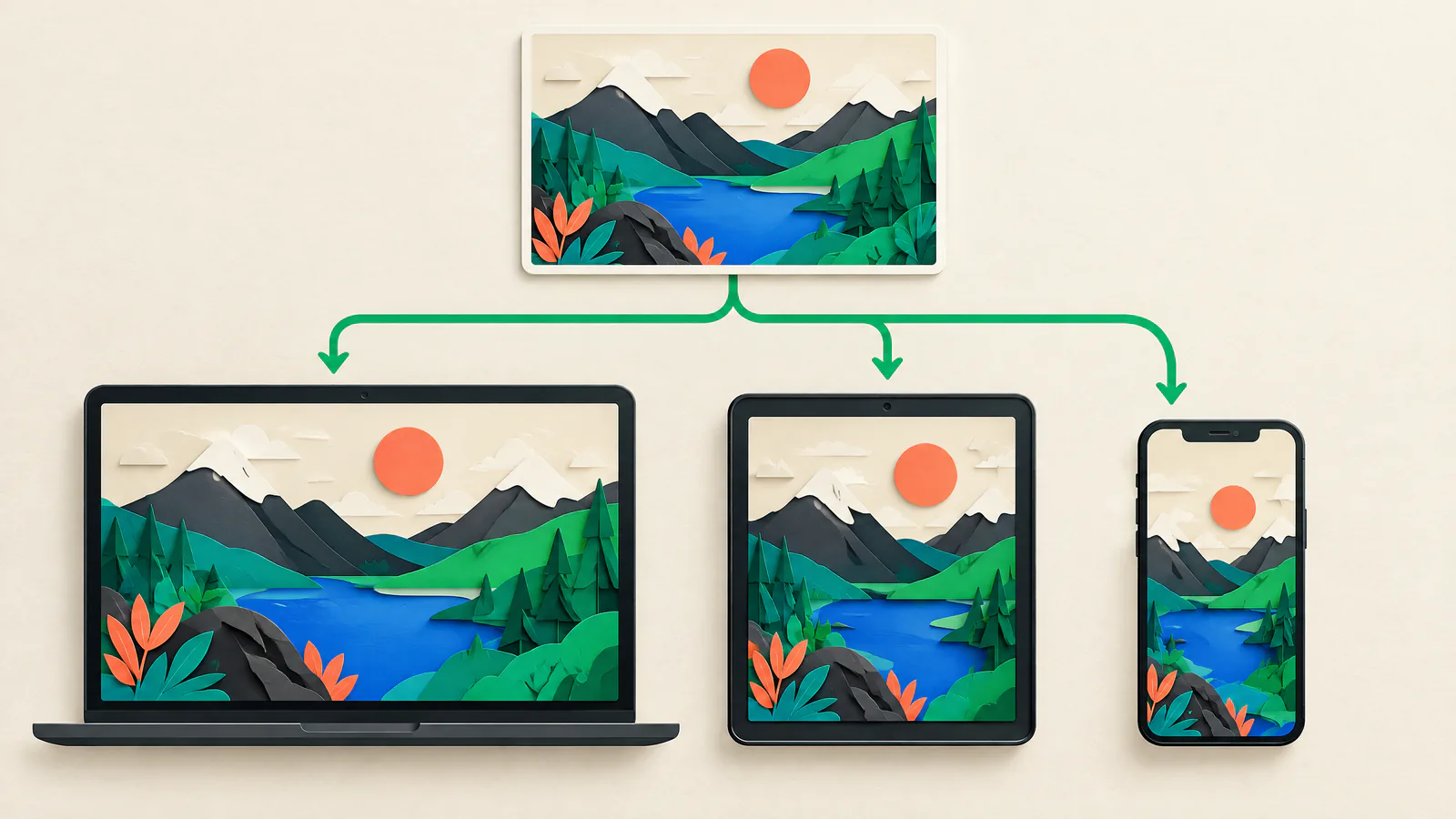
Art Direction verändert die Komposition, nicht nur die Dateigröße. Ein breites Landschaftsfoto benötigt auf einem schmalen Bildschirm möglicherweise einen engeren Hochformat‑Crop, damit das Motiv sichtbar bleibt. Das picture‑Element kann medienabhängige Source‑Optionen anbieten, gefolgt von einem img‑Fallback. Der Browser berücksichtigt media, type und srcset jeder source; das img trägt Alternativtext, Dimensionen und Fallback‑Verhalten.

Bereiten Sie jeden Crop mit redaktioneller und barrierefreier Überprüfung vor. Ein mobiler Crop kann ein Produktdetail oder eine Person entfernen, die im Alternativtext erwähnt wird. Setzen Sie alt auf das img und beschreiben Sie die Information oder Funktion, die das Bild vermittelt. Verwenden Sie alt="" nur für wirklich dekorative Bilder; für ein verlinktes oder als Schaltfläche genutztes Bild beschreiben Sie die Aktion statt des Aussehens. Führen Sie picture nicht ein, wenn der Crop unverändert bleibt: gewöhnliches, Breiten‑basiertes srcset ist einfacher.

Guter Einsatz

Ein überladenes Desktop‑Hero benötigt für ein Telefon einen eigenen Portrait‑Crop.

Format‑Quellen

Eine picture‑source kann einen type‑Hinweis geben und ein breit nutzbares img‑Fallback bewahren.

05

Vermeiden Sie kostspielige Lade‑ und Markup‑Fehler

Die übliche Verschwendung ist das Kopieren von sizes="100vw" an jedes Bild. Das kann für eine schmale Vollbreite passen, aber nicht für einen begrenzten Container oder eine Desktop‑Karte mit Max‑Breite. Das Gegenversagen sind veraltete sizes nach einem Redesign. Ändern Sie CSS und sizes zusammen.

Laden Sie kein Bild lazy, das für initial sichtbaren Inhalt wichtig ist. Empfehlungen raten, Bilder unterhalb der Falz zu lazy‑laden und einen sichtbaren Hero eager zu halten. Fetch Priority kann ein wirklich wichtiges Bild priorisieren, aber breit angelegte High‑Priority‑ oder Preload‑Regeln können der Performance schaden. Verlassen Sie sich nicht auf Dateinamen oder gecachte Ergebnisse als Beweis.

Cold‑Cache‑Regression

Ein CMS, Proxy oder Cache kann einen falschen Deskriptor oder eine unbeabsichtigte Bildanforderung verschleiern.

Text in Bildern

Machen Sie wichtigen Seiten‑Text nicht ausschließlich von einem art‑directed Crop abhängig.

06

Testen Sie die Anfrage, den Crop und die Reparatur

Testen Sie repräsentative Seiten bei Layout‑Wechselbreiten, einschließlich knapp über und unter einem Grid‑Breakpoint. Beziehen Sie eine hochdichte Einstellung, große Desktops und Zustände ein, die den Slot verändern. Bestätigen Sie gerenderte Dimensionen, Crop, Alternativtext und visuelle Schärfe.

In Chrome DevTools öffnen Sie Network, laden mit deaktiviertem Cache neu oder verwenden Empty Cache And Hard Reload, filtern Bildanfragen und prüfen URL, Transfergröße, Header, Initiator und Timing. Drosseln Sie die Verbindung, um späten oder verschwenderischen Traffic sichtbar zu machen. Dokumentieren Sie Viewport, Device Scale Factor, Slot, Kandidat, übertragene Bytes und erwartetes Ergebnis.

Wenn ein Template, Breakpoint, CDN oder Asset‑Pipeline sich ändert, machen Sie dies zu einem Release‑Gate. Reparieren Sie gezielt: korrigieren Sie sizes, beheben Sie einen Deskriptor, regenerieren Sie einen Crop, stellen Sie ein Fallback wieder her oder entfernen Sie ein unnötiges Preload. Retesten Sie mit einem Empty Cache And Hard Reload.

Beobachten statt schlussfolgern

Das Network‑Panel protokolliert den tatsächlich angeforderten Kandidaten.

Materielle Begrenzung

Das verifiziert das Bildlieferverhalten, nicht Origin‑Kapazität, CDN‑Verfügbarkeit oder Gesamt‑Uptime.

07

Wenden Sie es als SIU‑Resilienz‑Kontrolle an

Responsive Bilder reduzieren vermeidbaren Transfer, können aber keinen erfolgreichen Request garantieren. Origin‑Fehler, nicht verfügbare Transformationen, Drittanbieter‑Hosts und CDN‑Ausfälle benötigen separate Kontinuitäts‑ und Recovery‑Planung.

Für SIU verwenden Sie Testaufzeichnungen, um Lieferregressionen früh zu erkennen, die verantwortliche Template‑ oder Transformationsregel zu identifizieren und vor dem Launch die kleinste sichere Korrektur vorzunehmen. Kombinieren Sie dies mit Availability‑Preflight und Rollback‑Planung.

Ownership

Weisen Sie jedem fehlgeschlagenen Auswahlcheck einen Komponenten‑ und Image‑Pipeline‑Owner zu.

AKTION / ÜBERPRÜFEN

Ihr praktischer To‑Do‑Leitfaden.

  1. 01

    Klassifizieren Sie jede Komponente

    Markieren Sie sie als fluid, fixed‑slot, art‑directed, dekorativ, funktional oder kritisch sichtbarer Inhalt.

    ÜBERPRÜFEN: Inventaraufzeichnungen enthalten Slot‑Bereich, Crop‑Regel und Owner.
  2. 02

    Messen Sie Slots

    Inspektieren Sie das produktionsnahe Grid in schmalen, mittleren und weiten Zuständen.

    ÜBERPRÜFEN: Aufgezeichnete CSS‑Box‑Breiten enthalten Caps, Gaps und Sidebars.
  3. 03

    Wählen Sie Deskriptoren

    Verwenden Sie w mit sizes für fluide Slots oder x für feste Slots; mischen Sie sie nicht.

    ÜBERPRÜFEN: Jedes srcset verwendet genau einen Deskriptor‑Typ.
  4. 04

    Schreiben Sie sizes aus dem CSS

    Nutzen Sie First‑Match‑Bedingungen und ein bedingungsloses Fallback, das den Slot beschreibt.

    ÜBERPRÜFEN: Der matchende Wert ist bei jedem getesteten Viewport glaubwürdig.
  5. 05

    Validieren Sie Assets

    Prüfen Sie, dass jeder Kandidat existiert und seiner deklarierten intrinsischen Breite entspricht.

    ÜBERPRÜFEN: Direkte Anfragen liefern die beabsichtigten Dateien und ein valides Fallback.
  6. 06

    Reservieren Sie Platz

    Geben Sie passende width‑ und height‑Werte sowie responsives, Verhältnis bewahrendes CSS an.

    ÜBERPRÜFEN: Das Eintreffen des Bildes verursacht keine vermeidbare Verschiebung umliegender Inhalte.
  7. 07

    Überprüfen Sie Art Direction

    Prüfen Sie jeden medien‑spezifischen Crop und dessen img‑Alternativtext.

    ÜBERPRÜFEN: Wichtige Motive bleiben sichtbar und die Alternative bleibt korrekt.
  8. 08

    Setzen Sie Priorität bewusst

    Lazy‑Loaden Sie Bilder unterhalb der Falz; vermeiden Sie breit angelegte High‑Priority‑ und Preload‑Regeln.

    ÜBERPRÜFEN: Der wahrhaft sichtbare Hero wird zügig angefordert, ohne unnötige Konkurrenz.
  9. 09

    Erfassen Sie Cold‑Cache‑Beweise

    Nutzen Sie DevTools‑Bildfilterung, cache‑deaktivierte Reloads und repräsentative Viewports.

    ÜBERPRÜFEN: Freigabe‑Belege protokollieren ausgewählten Kandidaten, Slot, Transfergröße und Crop.
  10. 10

    Planen Sie Behebung

    Weisen Sie gezielte Fixes oder Rollbacks für Template‑ und Image‑Pipeline‑Änderungen zu.

    ÜBERPRÜFEN: Jeder Fehler hat einen Owner und einen erfolgreichen Post‑Fix Cold‑Cache‑Retest.
DISKUSSIONSTHEMEN

Vergleichen Sie Kompromisse, nicht private Daten.

Nutzen Sie diese Fragen mit Ihrem Team oder der Website‑Betreiber‑Community. Teilen Sie Methoden und Erkenntnisse, aber fügen Sie niemals Zugangsdaten, Kundendaten oder nicht‑öffentliche Infrastrukturdaten ein.

  1. 01

    Welche Komponente auf Ihrer Website hat die größte Lücke zwischen heruntergeladenen Pixeln und ihrem üblichen gerenderten Slot, und wie könnten Sie sie sicher messen?

  2. 02

    Wie entscheiden Ihre Designer, CMS‑Verantwortlichen und Frontend‑Team, wann ein mobiler Crop Art Direction ist und nicht nur eine Skalierung?

  3. 03

    Welche Belege würden eine Responsive‑Image‑Regression während der Launch‑Review leicht genehmigbar oder rollbar machen, ohne Kundendaten zu teilen?

BELIEBTE / MASSGEBLICHE RESSOURCEN

Öffnen Sie das Quellmaterial.

WHATWGImages in the HTML Standard ↗

Offizielle Regeln zu Deskriptoren, Source‑Size‑Auswahl, Fallbacks und Browser‑Verhalten.

Geprüft 2026-09-27
MDN Web DocsUsing responsive images in HTML ↗

Praktischer Leitfaden zu srcset, sizes, Density‑Switching, Art Direction und Testmethoden.

Geprüft 2026-09-27
web.devResponsive images ↗

Google‑Guidance zu Dimensionen, Laden, Deskriptoren und Layout‑Beschränkungen.

Geprüft 2026-09-27
MDN Web Docspicture HTML picture element ↗

Referenz zu media‑ und type‑Auswahl, Art Direction, sizes und Fallbacks.

Geprüft 2026-09-27
Chrome for DevelopersInspect network activity ↗

Anleitung zu Anfragen, Transfers, Drosselung, Filterung und Empty Cache And Hard Reload.

Geprüft 2026-09-27
W3C Web Accessibility InitiativeImages Tutorial ↗

Leitfaden zu bedeutungsvollen, dekorativen, funktionalen und textuellen Bildern.

Geprüft 2026-09-27

Quellenrichtlinie. Aussagen zur Syntax von responsiven Bildern und zur Browserauswahl basieren auf offiziellen Standards und der unten gelisteten Dokumentation. Validieren Sie Markup, Kandidatenbreiten und gerendertes Layout in den realen Templates der Site vor der Freigabe.

KURZE KLARSTELLUNGEN

Häufige Fragen.

Brauche ich sizes, wann immer ich srcset nutze?

Verwenden Sie sizes mit Breiten‑Deskriptoren, weil der Browser eine Quell‑Größenschätzung für einen fluiden Slot benötigt. Ein auf feste Größe ausgelegtes density‑srcset verwendet x‑Deskriptoren und braucht kein sizes. Mischen Sie niemals die beiden Deskriptor‑Typen in einem srcset.

Ändert sizes die CSS‑Breite eines Bildes?

Nein. sizes ist ein Auswahlhinweis vor dem Laden. CSS und das Komponenten‑Layout bestimmen die gerenderte Box, weshalb sizes bei jeder Layout‑Änderung gepflegt werden muss.

Soll jede responsive Abbildung das picture‑Element verwenden?

Nein. Verwenden Sie ein breiten‑basiertes srcset, wenn die Komposition unverändert bei verschiedenen Größen ist. Nutzen Sie picture, wenn eine Medienbedingung einen anderen Crop oder eine formatspezifische Quelle benötigt, behalten Sie dabei ein brauchbares img‑Fallback bei.

Status Is UP Editorial Team · Uptime Enablement Editors

Geprüft von Web‑Performance‑ und Accessibility‑Reviewer. Veröffentlicht 2026-09-27; aktualisiert 2026-09-30.