
STATUS IS UPওয়েবসাইট অপ্টিমাইজেশন উইকি
13সক্ষম করুন
ডিজাইন ও UX / সক্ষম করুন

ডার্ক মোড অ্যাক্সেসিবিলিটি: কনট্রাস্ট, পছন্দ, এবং পরীক্ষণ

রিলিজের আগে ডার্ক মোডকে একটি পরীক্ষিত ইন্টারফেস পছন্দ হিসেবে নির্মাণ করুন: পাঠ্যযোগ্য কনট্রাস্ট, দৃশ্যমান ফোকাস, ব্যবহারযোগ্য ইমেজ, নেটিভ কন্ট্রোল এবং ব্যবহারকারী ওভাররাইড বজায় রাখুন।

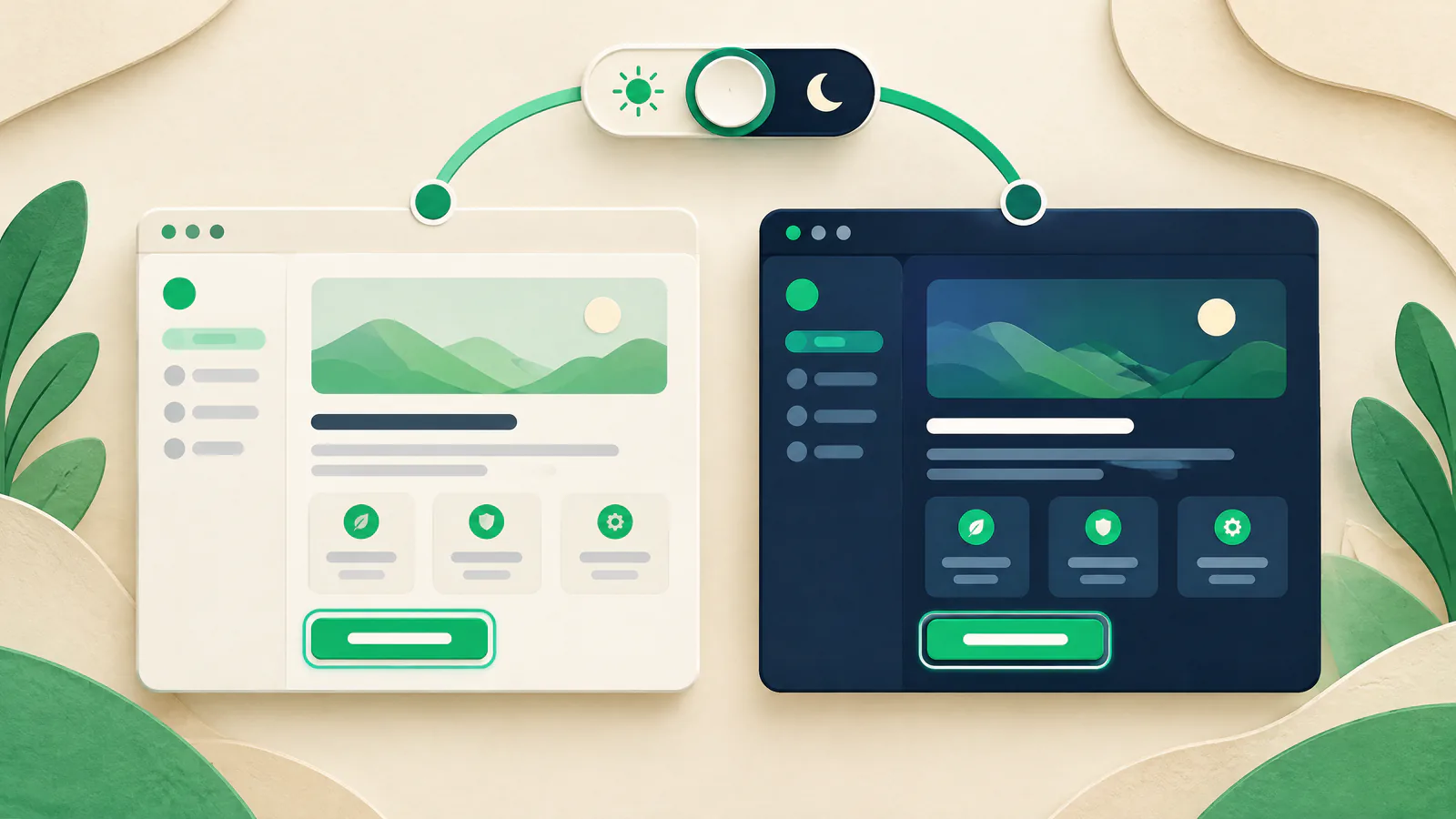
ডার্ক মোড অ্যাক্সেসিবিলিটি: কনট্রাস্ট, পছন্দ, এবং পরীক্ষণ — ভিজ্যুয়াল গাইড
পড়ুন
8 মিনিট
সূত্র
8
পুনরায় যাচাই করুন
2027-03-27
পর্যালোচিত
রিলিজ-ম্যানেজমেন্ট দায়িত্বপ্রাপ্ত অ্যাক্সেসিবিলিটি-সচেতন ফ্রন্টএন্ড রিভিউয়ার
সংক্ষিপ্ত উত্তর

সিদ্ধান্ত দিয়ে শুরু করুন।

ডার্ক মোডকে রঙ উল্টে দেওয়ার নয়, একটি সম্পূর্ণ থিম হিসেবে বাস্তবায়ন করুন। প্রতিটি গুরুত্বপূর্ণ সারফেস এবং স্টেটের জন্য সেমান্তিক কালার টোকেন সংজ্ঞায়িত করুন, অপারেটিং সিস্টেমের পছন্দকে প্রাথমিক থিম হিসেবে ব্যবহার করুন, এবং যখন পণ্যগতভাবে দরকার তখন একটি অ্যাক্সেসিবল ম্যানুয়াল পছন্দ দিন। যেখানে মানুষ পড়েন, সাইন ইন করেন, সার্চ করেন, ফর্ম জমা দেন এবং কেনাকাটা করেন সেই পেজগুলোতে উভয় থিম টেস্ট করুন। একটি থিম তখনই রেডি যখন সমালোচনামূলক ইন্টারঅ্যাকশনগুলি পারসেপটেবল এবং অপারেবল থাকে।

WCAG-ভিত্তিক বেসলাইনের জন্য, সাধারণ পাঠ্য এবং টেক্সট-অন্তর্ভুক্ত ইমেজগুলোর জন্য কমপক্ষে 4.5:1 কনট্রাস্ট প্রয়োজন; বড় লেখার জন্য 3:1 ব্যবহার করা যেতে পারে। পরিচিত কন্ট্রোল, দরকারি স্টেট এবং অর্থপূর্ণ গ্রাফিক্সের জন্য পার্শ্ববর্তী রঙের বিপরীতে 3:1 দরকার। কীবোর্ড ফোকাস দৃশ্যমান রাখুন, ব্রাউজারের compatible color schemes ঘোষণা করুন, এবং forced-colors মোড পরীক্ষা করুন। স্বয়ংক্রিয় চেক প্রার্থীদের খুঁজে পায়, কিন্তু ফ্লোগুলো একজন মানুষকে অনুশীলন করতে হবে।

ভিজ্যুয়াল গাইড

কাজটিকে একটি সিস্টেম হিসেবে দেখুন।

কোনো নির্দিষ্ট কৌশল গ্রহণের আগে নিবন্ধটির সিদ্ধান্তগুলোকে সংযুক্ত করতে এই মানচিত্রটি ব্যবহার করুন।

SIUসক্ষম করুন
01ব্যবহারকারী পছন্দ ও টোকেন ব্যবস্থা দিয়ে শুরু করুন
02রেন্ডার করা থিমে কনট্রাস্ট মাপুন
03কীবোর্ড ফোকাস, ফর্ম এবং স্টেট পরিবর্তনগুলি রক্ষিত রাখুন
04ইমেজ, এমবেডেড অ্যাসেট, এবং ব্রাউজার-প্রদানকৃত UI হ্যান্ডেল করুন
01

ব্যবহারকারী পছন্দ ও টোকেন ব্যবস্থা দিয়ে শুরু করুন

ডিফল্ট হিসেবে সিস্টেম সেটিং ব্যবহার করুন (prefers-color-scheme)। যদি একটি সুইচ প্রদান করেন, তাহলে কীবোর্ড-পরিচালনাযোগ্য কন্ট্রোল ব্যবহার করুন যার একটি অ্যাক্সেসিবল নাম আছে এবং সক্রিয় পছন্দটি প্রোগ্রাম্যাটিকভাবে প্রকাশ করে। ম্যানুয়াল সিলেকশনকে সেই ব্রাউজার প্রেক্ষাপটে প্রাধান্য দিন; এটি ব্যক্তিকে অন্য ডিভাইসে বা প্রাইভেট সেশনে অনুসরণ করবে বলে প্রতিশ্রুতি দেবেন না।

রঙের নাম নির্ণয় করুন রূপ অনুসারে নয়, ভূমিকায়: canvas, surface, text, muted text, border, link, accent, error, success, focus, এবং disabled। দুটি থিমেই প্রতিটি ভূমিকা ম্যাপ করুন। এটি একটি লাইট-অনলি ধূসর ডার্ক মোডে লিক হওয়ার ঘটনা বন্ধ করে এবং ফিক্সগুলোকে পুনঃব্যবহারযোগ্য করে তোলে। ডার্ক স্বয়ংক্রিয়ভাবে বেশি অ্যাক্সেসিবল বা সর্বজনীনভাবে পছন্দসই নয়; এটি আরেকটি অভিজ্ঞতা, যেটি ব্যবহারযোগ্য করা দরকার।

থিম প্রাধান্য

সংরক্ষিত পছন্দ প্রথম এবং সিস্টেম প্রেফারেন্স দ্বিতীয়-এর মতো একটি অর্ডার ডকুমেন্ট করুন, যাতে দল একই ফলাফল পরীক্ষা করে।

কম্পোনেন্ট ইনভেন্টরি

হোভার, ফোকাস, নির্বাচিত, অবৈধ, ডিজেবল্ড, লোডিং, খালি, এবং ভিজিটেড-লিঙ্ক স্টেটগুলো অন্তর্ভুক্ত করুন, কেবল ডিফল্ট নয়।

02

রেন্ডার করা থিমে কনট্রাস্ট মাপুন

WCAG 2.2 Success Criterion 1.4.3 সাধারণ পাঠ্য এবং টেক্সট-অন্তর্ভুক্ত ইমেজের জন্য ন্যূনতম 4.5:1 কনট্রাস্ট নির্ধারণ করে, এবং বড় লেখার জন্য 3:1। রাউন্ড করবেন না: 4.499:1 হল 4.5:1 নয়। পাতলা টাইপ তার হিসাব করা রঙের থেকে দুর্বল দেখাতে পারে, তাই আরও শক্তিশালী ফন্ট বা অতিরিক্ত মার্জিন ব্যবহার করুন।

প্রতিটি রেন্ডার করা ফরগ্রাউন্ড এবং পার্শ্ববর্তী ব্যাকগ্রাউন্ড চেক করুন। ছবি, গ্রেডিয়েন্ট, ট্রান্সলুসেন্ট প্যানেল, বা ভিডিও-র ওপর লেখা টেক্সটের ব্যাকগ্রাউন্ড পরিবর্তনশীল; তাই একটি টোকেন-ক্যালকুলেশন একাই পাঠযোগ্যতা প্রমাণ করতে পারে না। একটি অপেক ব্যাকিং, পর্যাপ্ত ওভারলে, বা ভিন্ন প্লেসমেন্ট ব্যবহার করুন, তারপর বাস্তবসম্মত ভিউপোর্টে পরীক্ষা করুন।

কন্ট্রোল ও গ্রাফিক্স

WCAG 2.1 Success Criterion 1.4.11 অনুযায়ী, একটি সক্রিয় কন্ট্রোল, দরকারি স্টেট, বা অর্থপূর্ণ গ্রাফিককে শনাক্ত করতে যে ভিজ্যুয়াল ইনফরমেশন দরকার তা পার্শ্ববর্তী রঙের বিরুদ্ধে 3:1 থাকতে হবে।

রঙ ছাড়াও

রঙ পরিবর্তনের সাথে টেক্সট, আইকন, প্যাটার্ন, অবস্থান, বা আরেকটি পরিষ্কার কিউ জোড়ান; ত্রুটি ও নির্বাচিত স্টেট একটি সূক্ষ্ম টিন্টের উপর নির্ভর করে থাকা উচিত নয়।

03

কীবোর্ড ফোকাস, ফর্ম এবং স্টেট পরিবর্তনগুলি রক্ষিত রাখুন

উভয় থিমে Tab দিয়ে নেভিগেট করুন। লিঙ্ক, বোতাম, ইনপুট, মেনু, ডায়ালগ, কাস্টম উইজেট এবং থিম কন্ট্রোলে ফোকাস দৃশ্যমান থাকতে হবে। ব্রাউজারের outline মুছে ফেলবেন না যদি না তার প্রতিস্থাপন প্রতি সারফেস ও প্রতিটি স্টেটে পরীক্ষা করে দেখা হয়। একটি অফসেট আউটলাইন প্রায়ই ব্লেন্ডিং-গ্লোর তুলনায় পরিষ্কার।

WCAG 2.2 Focus Appearance হলো একটি AAA ক্রাইটেরিয়ন, যা AA মিটিংয়ের প্রমাণ নয়। এটি একটি ব্যবহারযোগ্য লক্ষ্য: একটি ইন্ডিকেটর এরিয়া কমপক্ষে 2 CSS-pixel পরিধি সমান এবং ফোকাসকৃত ও নন-ফোকাসড পিক্সেলের মধ্যে 3:1 কনট্রাস্ট। এছাড়াও যাচাই করুন যে ত্রুটি, প্রয়োজনীয়তা, নির্বাচিত এবং অনুপলব্ধ স্টেটগুলো অর্থ বজায় রাখে।

ফর্ম রিভিউ

ইনপুট হিন্ট, প্রবেশ করা মান, লেবেল, হেল্প টেক্সট, ত্রুটি টেক্সট, অবৈধ বর্ডার, চেকবক্স মার্ক, রেডিও সিলেকশন, এবং সাবমিট স্টেট আলাদাভাবে টেস্ট করুন।

পেমেন্ট ও সংবেদনশীল ফ্লো

চেকআউট বা অন্য কোনো নিয়মিত ফ্লোর জন্য একটি প্রোভাইডার স্যান্ডবক্স ব্যবহার করুন এবং যেখানে প্রযোজ্য সেখানে যোগ্য অ্যাক্সেসিবিলিটি ও সিকিউরিটি রিভিউ নিন। এটি শিক্ষামূলক নির্দেশনা; ন্যায়সংগততা বা সিকিউরিটি মূল্যায়ন নয়।

04

ইমেজ, এমবেডেড অ্যাসেট, এবং ব্রাউজার-প্রদানকৃত UI হ্যান্ডেল করুন

লোগো, ইলাস্ট্রেশন, স্ক্রিনশট, চার্ট, আইকন, এবং ইমেজে বেক করা টেক্সট উভয় থিমে রিভিউ করুন। পুনঃব্যবহৃত লাইট লোগো লুপতে অদৃশ্য হতে পারে এবং একটি চার্ট লিজেন্ড ব্যর্থ হতে পারে যদিও পার্শ্ববর্তী HTML পাশ করলেও। একটি উদ্দেশ্যানুগ অ্যাসেট বা স্থিতিশীল ব্যাকগ্রাউন্ড সরবরাহ করুন। নির্দেশনা, স্ট্যাটাস, বা ডেটা বহনকারী ইমেজগুলো বুঝতে সক্ষম থাকতে হবে।

লাইট এবং ডার্ক স্কিমের জন্য সমর্থন ঘোষণা করুন, তারপর নির্বাচিত থিমের জন্য পেজ কনটেন্ট স্টাইল করুন। color-scheme প্রপার্টি ব্রাউজার ক্যানভাস, স্ক্রলবার, ফর্ম কন্ট্রোল এবং অন্যান্য ব্রাউজার UI-কে সারিবদ্ধ করে। সংশ্লিষ্ট মেটাডেটা ডকুমেন্টে আগে স্থাপন করুন। এমবেডেড SVG প্যারেন্ট স্কিমের প্রতি সাড়া দিতে পারে; তৃতীয়-পক্ষ iframe এবং উইজেটগুলি end-to-end টেস্ট করুন।

নেটিভ আগে কাস্টম পরে

সেমান্টিক HTML কন্ট্রোলকে অগ্রাধিকার দিন। forced-colors আচরণ নেটিভ সেমান্টিক্স ব্যবহার করে, একটি জেনেরিক উপাদানে যোগ করা ARIA রোলে নয়।

অ্যাসেট গ্রহণযোগ্যতা

ডাউনলোডেড, ক্যাশড, স্লো-লোডিং, এবং ব্যর্থ-ইমেজ স্টেটগুলোর তদন্ত করুন, বিশেষ করে যেখানে টেক্সট বা অ্যাকশন কিউ মিডিয়ার উপর বসে।

05

forced-colors সম্মান করুন এবং রিলিজকে একটি সিস্টেম হিসেবে টেস্ট করুন

forced-colors মোড একটি সীমিত ব্যবহারকারী-নির্বাচিত প্যালেট প্রয়োগ করে, যেমন Windows High Contrast। ব্রাউজারগুলো রঙ প্রতিস্থাপন করতে পারে, শ্যাডো অপসারণ করতে পারে, এবং টেক্সট ব্যাকপ্লেট যোগ করতে পারে। ওভাররাইড ব্লক করবেন না। যেখানে কোনো কম্পোনেন্ট বাউন্ডারি বা অর্থ হারায় সেখানে টার্গেটেড ফিক্স করুন, যেমন যেখানে শ্যাডো সুবিধা বহন করত সেখানে বাস্তব বর্ডার দিন। এমুলেশন প্রতিটি ডিভাইস, ব্রাউজার, এক্সটেনশন, জুম লেভেল, বা সহায়ক প্রযুক্তি কম্বিনেশনের প্রতিনিধিত্ব করতে পারে না।

রিলিজের আগে লাইট, ডার্ক, এবং forced-colors সেটিংসে রুট এবং ইন্টারঅ্যাকশন ম্যাট্রিক্স রান করুন। Chrome DevTools উভয় কন্ডিশন এমুলেট করতে পারে; রিভিউ ত্বরান্বিত করতে এটি ব্যবহার করুন, তারপর অগ্রাধিকার ফ্লোতে ম্যানুয়ালি নেভিগেট করুন। স্ক্যানারগুলো প্রার্থীদের খুঁজে পায় কিন্তু একা Accessibility নির্ধারণ করতে পারে না। SIU critical থিম অ্যাসেট ও ইন্টারঅ্যাকশনগুলো প্রিফ্লাইট করে, একটি রিলিজ গেট রেকর্ড করে, এবং গুরুতর উপস্থাপন রিগ্রেশনগুলোর জন্য একটি টেস্ট করা রোলব্যাক পাথ রাখে; এটি ডাউনটাইম মনিটরিং নয়।

কভারেজ ম্যাট্রিক্স

ল্যান্ডিং, নেভিগেশন, সার্চ, অ্যাকাউন্ট অ্যাক্সেস, ফর্ম, ত্রুটি পেজ, অথেনটিকেটেড স্ক্রিন, এবং materiał কনভার্শন ফ্লো অন্তর্ভুক্ত করুন।

রিলিজ প্রমাণ

টেস্ট করা URL, ব্রাউজার ভার্সন, সেটিংস, ব্যতিক্রম, মালিক, এবং রোলব্যাক ট্রিগার সংরক্ষণ করুন যাতে রেমিডিয়েশন факт থেকে শুরু হয়।

কর্ম / যাচাই

আপনার ব্যবহারিক কাজের নির্দেশিকা।

  1. 01

    থিম-বহনকারী সারফেসের ইনভেন্টরি

    শেয়ার্ড কম্পোনেন্ট এবং ক্রিটিক্যাল রুটগুলোর তালিকা তৈরি করুন, ইন্টারঅ্যাকশন এবং ভেলিডেশন স্টেটগুলিসহ।

    যাচাই করুন: প্রতিটি আইটেমের একটি লাইট এবং ডার্ক মালিক আছে বা তা স্পষ্টভাবে রিটায়ার করা হয়েছে।
  2. 02

    সেম্যান্টিক টোকেন সংজ্ঞায়িত করুন

    text, surface, link, border, error, এবং focus-এর মতো ভুমিকাগুলোকে দুটো থিমেই মানে ম্যাপ করুন।

    যাচাই করুন: কোনো প্রোডাকশন কম্পোনেন্টই এক explicable light-only literal রঙের উপর নির্ভর করে না।
  3. 03

    নির্দিষ্ট থিম প্রাধান্য সেট করুন

    সিস্টেম পছন্দকে ডিফল্ট হিসেবে ব্যবহার করুন এবং যদি ম্যানুয়াল পছন্দ প্রদান করেন সেটিকে অ্যাক্সেসিবল ও ধারাবাহিকভাবে প্রয়োগযোগ্য করুন।

    যাচাই করুন: একটি ডকুমেন্ট করা টেস্ট দেখায় সিস্টেম লাইট, সিস্টেম ডার্ক, এবং প্রতিটি ম্যানুয়াল পছন্দের জন্য প্রত্যাশিত ফলাফল।
  4. 04

    টেক্সট ও UI কনট্রাস্ট চেক করুন

    প্রতিটি থিমে রেন্ডার করা টেক্সট, কন্ট্রোল, স্টেট মার্কার, এবং অর্থপূর্ণ গ্রাফিক্স পরিমাপ করুন।

    যাচাই করুন: সাধারণ টেক্সট 4.5:1 এবং বড় টেক্সট ও প্রয়োজনীয় নন-টেক্সট ভিজ্যুয়াল ইনফরমেশন যেখানে WCAG প্রযোজ্য সেখানে 3:1 পৌঁছায়।
  5. 05

    কীবোর্ড-টেস্ট ফোকাস ও ফর্ম

    প্রাধান্যযুক্ত সব ফ্লো Tab, Shift+Tab, Enter, Space, এবং Escape ব্যবহার করে নেভিগেট করুন যতটা প্রাসঙ্গিক।

    যাচাই করুন: ফোকাস লোকেশন, ত্রুটি নির্দেশনা, সিলেকশন, এবং সাবমিট আউটকাম উভয় থিমে দৃশ্যমান এবং বোধ্য থাকে।
  6. 06

    মিডিয়া ও নেটিভ কন্ট্রোল রিভিউ

    ইমেজ অ্যাসেট, এমবেডেড কনটেন্ট, স্ক্রলবার, ইনপুট, এবং অটোফিল-সংক্রান্ত উপস্থাপনা যেখানে উপলব্ধ সেগুলো পরীক্ষা করুন।

    যাচাই করুন: কোনও অপরিহার্য লেবেল, লেজেন্ড, অ্যাকশন, বা নেটিভ কন্ট্রোল তার রেন্ডার করা ব্যাকগ্রাউন্ডের সাথে সংঘর্ষ করছে না।
  7. 07

    forced-colors মোড অনুশীলন করুন

    forced-colors এমুলেট করুন এবং শুধু তাদের জন্য টার্গেটেড ফলব্যাক তৈরি করুন যেগুলো affordance বা অর্থ হারায়।

    যাচাই করুন: মূল কন্ট্রোলগুলোর এখনও একটি শনাক্তযোগ্য বাউন্ডারি বা লেবেল আছে এবং কীবোর্ড ফোকাস দৃশ্যমান থাকে।
  8. 08

    স্বয়ংক্রিয় ও মানবিক চেক মিলান

    একটি কনট্রাস্ট বা অ্যাক্সেসিবিলিটি টুল রান করুন, তারপর যে টাস্ক পাথগুলো এটা বিচার করতে পারে না সেগুলো ম্যানুয়ালি রিভিউ করুন।

    যাচাই করুন: ফাইন্ডিংগুলো মানব সিদ্ধান্তসহ ট্রায়াজ করা হয়েছে; টুল আউটপুটকে কনফরম্যান্স ফলাফল হিসেবে নেওয়া হয়নি।
  9. 09

    রিলিজ গেট ও রেমিডিয়েশন প্রস্তুত রাখুন

    টেস্ট করা বিল্ড, প্রাধান্য URL, ব্যতিক্রম, মালিক, এবং একটি বিপরীতযোগ্য ডেপ্লয়মেন্ট বা রোলব্যাক অপশন রেকর্ড করুন।

    যাচাই করুন: দলটি পরিচিত-ভালো থিম বিল্ড এবং রোলব্যাক ট্রিগার সনাক্ত করতে পারে।
আলোচ্য বিষয়

ট্রেড-অফগুলো তুলনা করুন, ব্যক্তিগত ডেটা নয়।

এই প্রম্পটগুলো আপনার টিম বা ওয়েবসাইট-মালিক কমিউনিটির সঙ্গে ব্যবহার করুন। পদ্ধতি ও শিক্ষা শেয়ার করুন, কিন্তু কখনোই লগইন তথ্য, গ্রাহক রেকর্ড বা অপ্রকাশ্য ইনফ্রাস্ট্রাকচার বিবরণ পেস্ট করবেন না।

  1. 01

    কোন কম্পোনেন্ট লাইট-ওভার-ডার্কে সবচেয়ে বিস্ময়কর পার্থক্য দেখিয়েছে, এবং আপনি কিভাবে এটিকে রিলিজ চেকলিস্টে যোগ করেছেন?

  2. 02

    যখন ব্র্যান্ড প্যালেট পরিবর্তন হয়, আপনার ডিজাইনার এবং ডেভেলপাররা কিভাবে টোকেন, কম্পোনেন্ট স্টেট এবং ইমেজ অ্যাসেটগুলিকে সঙ্গত রাখে?

  3. 03

    কোন লাইটওয়েট রিলিজ প্রমাণ আপনার দলকে একটি থিম রিগ্রেশন সমাধান করতে সাহায্য করে যাতে গ্রাহক বা অ্যাকাউন্ট ডেটা শেয়ার করতে না হয়?

জনপ্রিয় / প্রামাণিক রিসোর্স

সোর্স মেটারিয়াল দেখুন

W3C Web Accessibility InitiativeUnderstanding Success Criterion 1.4.3: Contrast (Minimum) ↗

WCAG টেক্সট-কনট্রাস্ট থ্রেশহোল্ড, ব্যতিক্রম, এবং মাপার ক্ষেত্রে সতর্কতাগুলো ব্যাখ্যা করে।

পর্যালোচিত 2026-09-27
W3C Web Accessibility InitiativeUnderstanding Success Criterion 1.4.11: Non-text Contrast ↗

কন্ট্রোল, স্টেট-ইন্ডিকেটর, এবং অর্থপূর্ণ-গ্রাফিক্স কনট্রাস্ট মূল্যায়ন করতে এটি ব্যবহার করুন।

পর্যালোচিত 2026-09-27
W3C Web Accessibility InitiativeUnderstanding Success Criterion 2.4.13: Focus Appearance ↗

এখানে ব্যবহার করা AAA ফোকাস সাইজ এবং কনট্রাস্ট মডেলকে ডিজাইন টার্গেট হিসেবে প্রদর্শন করে।

পর্যালোচিত 2026-09-27
MDN Web Docsprefers-color-scheme CSS media feature ↗

ব্রাউজারগুলো কিভাবে ব্যবহারকারী-অনুরোধকৃত লাইট বা ডার্ক থিম প্রকাশ করে এবং এমবেডেড SVG কিভাবে আচরণ করে তা দেখায়।

পর্যালোচিত 2026-09-27
MDN Web Docscolor-scheme CSS property ↗

ব্রাউজার ক্যানভাস, নেটিভ কন্ট্রোল, স্ক্রলবার এবং সম্পর্কিত UI সমন্বয়ের বিষয়ে ব্যাখ্যা করে।

পর্যালোচিত 2026-09-27
MDN Web Docsforced-colors CSS media feature ↗

ব্রাউজার ওভাররাইটস, সিস্টেম রঙ, শ্যাডো, ব্যাকপ্লেট এবং অথরের সীমাগুলি বিশদভাবে বলে।

পর্যালোচিত 2026-09-27
Chrome for DevelopersEmulate CSS media features ↗

লাইট, ডার্ক, এবং forced-colors কন্ডিশন এক্সারসাইজ করার জন্য DevTools ধাপগুলো প্রদান করে।

পর্যালোচিত 2026-09-27
W3C Web Accessibility InitiativeEvaluating Web Accessibility Overview ↗

কেন মানব রিভিউ স্বয়ংক্রিয় অ্যাক্সেসিবিলিটি টুলগুলোর পরিপূরক তা ব্যাখ্যা করে।

পর্যালোচিত 2026-09-27

সোর্স নীতি। এই আর্টিকেলটি প্রকাশ-তারিখে পড়া অফিসিয়াল W3C, MDN, এবং Chrome ডকুমেন্টেশন ব্যবহার করে। WCAG রেফারেন্সগুলো প্রযুক্তিগত ক্রাইটেরিয়া বর্ণনা করে, আইনগত পরামর্শ বা সার্টিফিকেশন নয়। ডিপ্লয় করা অভিজ্ঞতায় ব্রাউজার আচরণ এবং সহায়ক-প্রযুক্তি ফলাফলগুলো পুনরায় যাচাই করুন।

দ্রুত স্পষ্টীকরণ

সাধারণ প্রশ্ন

ডার্ক মোড যোগ করলে কি স্বয়ংক্রিয়ভাবে একটি ওয়েবসাইট আরও অ্যাক্সেসিবল হয়ে যায়?

না। ডার্ক মোড কিছু মানুষের জন্য আরাম বাড়াতে পারে, কিন্তু এটি অদৃশ্য পাঠ্য, অদৃশ্য ফোকাস এবং অস্পষ্ট স্টেটও তৈরি করতে পারে। এটিকে একটি অ্যাক্সেসিবিলিটি শর্টকাট হিসেবে না দেখে একটি সম্পূর্ণ, স্বতন্ত্রভাবে টেস্ট করা থিম হিসেবে বিবেচনা করুন।

ডার্ক মোডের জন্য কি 4.5:1 কনট্রাস্টই একমাত্র চেক?

না। 4.5:1 WCAG থ্রেশহোল্ড সাধারণ টেক্সট এবং টেক্সট-এবং-ইমেজের জন্য প্রযোজ্য। বড় টেক্সটে 3:1 থ্রেশহোল্ড আছে, এবং প্রয়োজনীয় কন্ট্রোল ও অর্থপূর্ণ-গ্রাফিক ভিজ্যুয়াল ইনফরমেশনের জন্যও পার্শ্ববর্তী রঙের বিরুদ্ধে 3:1 প্রয়োজন। ফোকাস, ইমেজ, এবং নন-রঙ কিউগুলোকেও রিভিউ করা জরুরি।

প্রতিটি ওয়েবসাইটে কি একটি ডার্ক-মোড টগল থাকা উচিত?

সিস্টেম-প্রেফারেন্স ডিফল্ট হিসেবে ব্যবহার করা একটি ব্যবহারিক বেসলাইন। একটি ম্যানুয়াল টগল তখনই দরকার হয় যখন ভিজিটররা ওই ডিফল্ট ওভাররাইড করতে বা নির্বাচিত থিমে ফিরতে চায়, কিন্তু সেটি অবশ্যই অ্যাক্সেসিবল, পূর্বানুমানযোগ্য এবং টেস্ট করা থাকতে হবে। এটি একটি পণ্যের সিদ্ধান্ত; একা এটি অ্যাক্সেসিবিলিটির প্রমাণ নয়।

Status Is UP Editorial Team · Uptime Enablement Editors

পর্যালোচনা করেছেন রিলিজ-ম্যানেজমেন্ট দায়িত্বপ্রাপ্ত অ্যাক্সেসিবিলিটি-সচেতন ফ্রন্টএন্ড রিভিউয়ার. প্রকাশিত 2026-09-27; আপডেট 2026-09-30.