
STATUS IS UPWEB SİTESİ OPTİMİZASYONU VİKİSİ
13Etkinleştir
Tasarım ve UX / Etkinleştir

Karanlık Mod Erişilebilirliği: Kontrast, Tercih ve Test

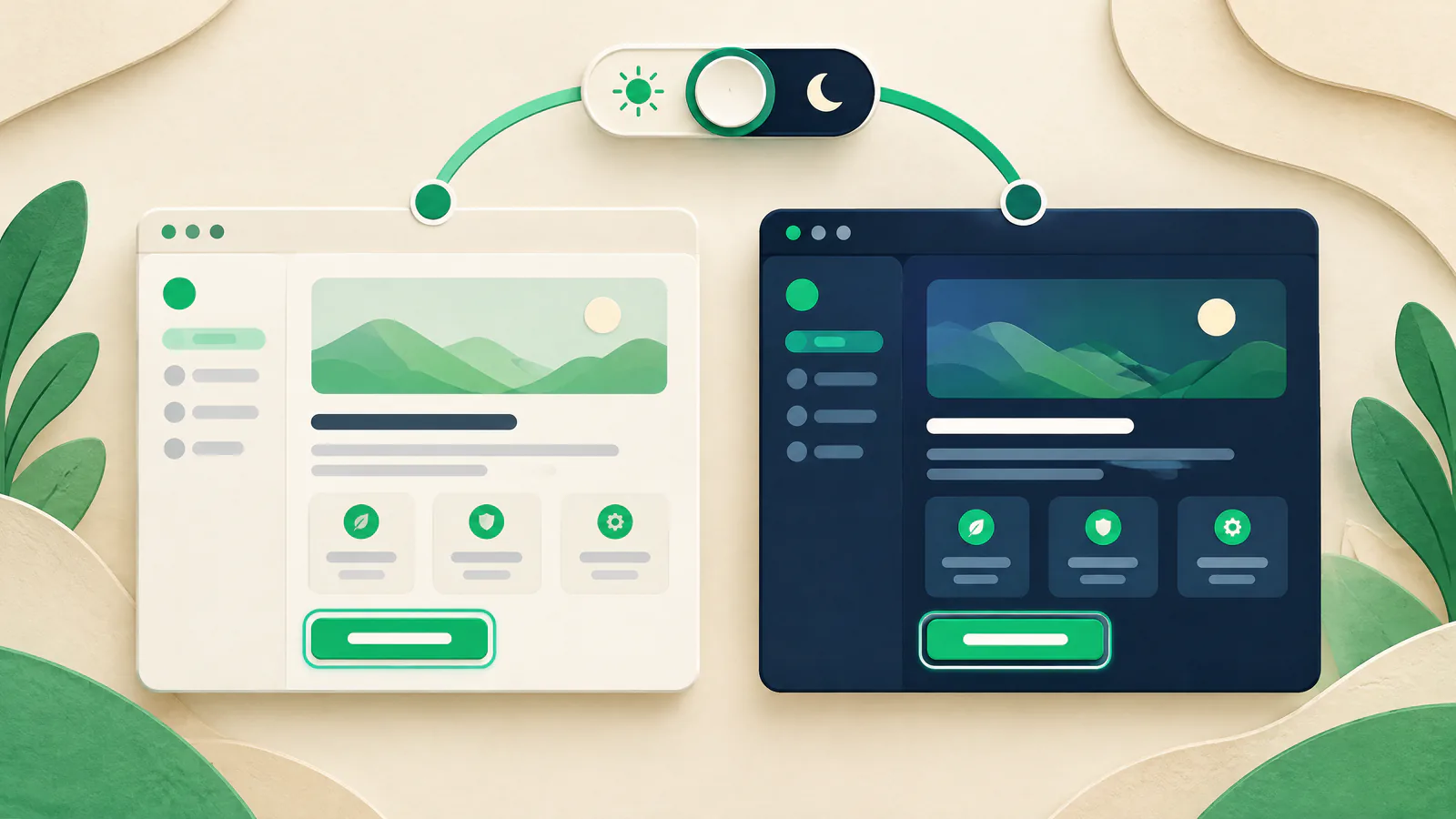
Karanlık modu test edilmiş bir arayüz tercihi olarak oluşturun: okunabilir kontrastı, görünür odak durumunu, kullanılabilir görselleri, yerel kontrolleri ve kullanıcı geçersinimlerini sürüme almadan önce koruyun.

Karanlık Mod Erişilebilirliği: Kontrast, Tercih ve Test — GÖRSEL REHBER
OKU
8 dakika
KAYNAKLAR
8
YENİDEN DOĞRULA
2027-03-27
gözden geçirildi
Erişilebilirlik bilincine sahip ön yüz inceleyicisi ve sürüm yönetimi sorumluluğu
KISA CEVAP

Kararla başlayın.

Karanlık modu bir renk tersine çevriminden ziyade eksiksiz bir tema olarak uygulayın. Anlamlı her yüzey ve durum için semantik renk tokenları tanımlayın, başlangıç teması olarak işletim sistemi tercihlerini kullanın ve ürün için uygun olduğunda erişilebilir bir manuel seçim sunun. İnsanların okuduğu, oturum açtığı, arama yaptığı, formlar gönderdiği ve satın alma yaptığı sayfalarda her iki temayı da test edin. Bir tema, kritik etkileşimler algılanabilir ve kullanılabilir kaldığında hazır sayılır.

WCAG tabanlı bir temel için, normal metin ve metin resmi en az 4.5:1 kontrast gerektirir; büyük metin için 3:1 yeterlidir. Yuvarlama yapmayın: 4.499:1, 4.5:1'i sağlamaz. İnce tipografi hesaplanan renginden daha zayıf görünebilir; daha sağlam bir yazı tipi ya da ekstra boşluk kullanın.

GÖRSEL REHBER

Çalışmayı bir sistem olarak görün.

Bireysel taktiklere geçmeden önce makaledeki kararları bağlamak için bu haritayı kullanın.

SIUEtkinleştir
01Kullanıcı tercihi ve token sistemi ile başlayın
02Render edilmiş temada kontrastı ölçün
03Klavye odaklanmasını, formları ve durum değişikliklerini koruyun
04Görselleri, gömülü varlıkları ve tarayıcı sağladığı UI'ı yönetin
01

Kullanıcı tercihi ve token sistemi ile başlayın

Varsayılan olarak prefers-color-scheme ile sistem ayarını kullanın. Bir anahtar sunuyorsanız, erişilebilir bir ada sahip ve klavyeyle kullanılabilir bir kontrol kullanın ve etkin seçimi programatik olarak açığa çıkarın. Manuel seçime o tarayıcı bağlamında öncelik verin; birinin seçiminden diğer cihaza veya gizli oturuma taşınacağına söz vermeyin.

Renkleri görünüme göre değil role göre adlandırın: canvas, surface, text, muted text, border, link, accent, error, success, focus ve disabled. Her rolü her iki temada da eşleyin. Bu, yalnızca aydınlık için tanımlanmış bir gri rengin karanlık moda sızmasını engeller ve düzeltmeleri yeniden kullanılabilir kılar. Karanlık mod doğası gereği daha erişilebilir veya herkes tarafından tercih edilen değildir; kullanılabilir hale getirilecek başka bir deneyimdir.

Tema önceliği

Kaydedilmiş seçim ilk, sistem tercihi ikinci gibi bir sıra belgeleyin; böylece ekipler aynı sonucu test eder.

Bileşen envanteri

Sadece varsayılanlar değil; hover, focus, selected, invalid, disabled, loading, empty ve visited-link durumlarını da dahil edin.

02

Render edilmiş temada kontrastı ölçün

WCAG 2.2 Success Criterion 1.4.3, normal metin ve metin resimleri için en az 4.5:1 ve büyük metin için 3:1 sınırı koyar. Yuvarlama yapmayın: 4.499:1, 4.5:1'e uymaz. İnce yazı tipleri hesaplanan renginden daha zayıf görünebilir; bu yüzden daha sağlam bir yüz veya ekstra marjin kullanın.

Her render edilmiş ön planı ve bitişik arka planı kontrol edin. Metin fotoğraflar, degradeler, yarı saydam paneller veya video üzerinde ise arka plan değişken olduğu için tek bir token hesaplaması okunabilirliği kanıtlayamaz. Opak bir zemin, yeterli bir kaplama veya farklı bir yerleşim kullanın, sonra gerçekçi görünüm boyutlarında inceleyin.

Kontroller ve grafikler

WCAG 2.1 Success Criterion 1.4.11 uyarınca, aktif bir kontrolü, zorunlu durumu veya anlamlı grafiği tanımlamak için gereken görsel bilgi, bitişik renklere karşı 3:1 olması gerekir.

Renkten fazlası

Renk değişikliklerini metin, ikon, desen, konum veya başka açık bir işaretle eşleştirin; hata ve seçili durumlar ince bir tona bağlı olmamalıdır.

03

Klavye odaklanmasını, formları ve durum değişikliklerini koruyun

Her iki temada da Tab ile gezin. Linklerde, düğmelerde, inputlarda, menülerde, dialoglarda, özel widget'larda ve tema kontrolünde odak görünür olmalıdır. Tarayıcı outline'ını kaldırmayın; bunun yerine her yüzey ve durumda test edilmiş bir ikame kullanın. Ofset bir outline genellikle karışan bir parlamadan daha nettir.

WCAG 2.2 Focus Appearance bir AAA kriteridir; AA uyumu kanıtlamaz. Ancak hedef olarak faydalıdır: en az 2 CSS-pixel çevresi büyüklüğünde bir gösterge alanı ve odaklanan ile odaklanmayan pikseller arasında 3:1 kontrast. Ayrıca hata, zorunlu, seçili ve kullanılamaz durumların anlamını koruduğunu doğrulayın.

Form incelemesi

Giriş ipucu, girilen değer, etiket, yardım metni, hata metni, geçersiz kenarlık, onay kutusu işareti, radyo seçimi ve gönderme durumunu ayrı ayrı test edin.

Ödeme ve hassas akışlar

Ödeme veya düzenlenen başka bir akış için sağlayıcı sandbox'ı kullanın ve uygun olduğunda nitelikli erişilebilirlik ve güvenlik incelemesi alın. Bu eğitimsel rehberliktir; uyumluluk veya güvenlik değerlendirmesi değildir.

04

Görselleri, gömülü varlıkları ve tarayıcı sağladığı UI'ı yönetin

Logoları, illüstrasyonları, ekran görüntülerini, grafikler, ikonlar ve görüntü içine gömülü metni her iki temada da inceleyin. Yeniden kullanılan aydınlık logo kaybolabilir ve bir grafik lejantı başarısız olabilir; çevreleyen HTML geçse bile. Amaçla uyumlu bir varlık veya stabil arka plan sağlayın. Talimat, durum veya veri ileten görseller anlaşılır kalmalıdır.

Hem aydınlık hem karanlık şemaları desteklediğinizi beyan edin, ardından seçili tema için sayfa içeriğini stilize edin. color-scheme özelliği tarayıcı canvas'ını, kaydırma çubuklarını, form kontrollerini ve diğer tarayıcı UI öğelerini hizalar. İlgili metadata'yı belgenin başına yerleştirin. Gömülü SVG üst tema ile yanıt verebilir; üçüncü taraf iframe'leri ve widget'ları uçtan uca test edin.

Yerel olan önce, özel olan sonra

Anlamsal HTML kontrollerini tercih edin. Forced-color davranışı yerel semantik kullanır; generic bir elemana eklenen ARIA rolü değil.

Varlık kabulü

İndirilen, önbelleğe alınmış, yavaş yüklenen ve başarısız görüntü durumlarını inceleyin; özellikle metin veya işlem ipuçları medyanın üzerinde bulunduğunda.

05

Forced colors'a saygı gösterin ve sürümü bir sistem olarak test edin

Forced-colors modu, Windows High Contrast gibi kullanıcı tarafından seçilmiş sınırlı bir palet uygular. Tarayıcılar renkleri değiştirebilir, gölgeleri kaldırabilir ve metne arka plan plakası ekleyebilir. Geçersiz kılmayı engellemeyin. Bir bileşen sınırını veya anlamını kaybettiğinde hedefe yönelik düzeltmeler yapın; örneğin gölgeyi taşıyan affordance yerine gerçek bir kenarlık ekleyin. Emülasyon her cihazı, tarayıcıyı, eklentiyi, zoom düzeyini veya yardımcı teknoloji kombinasyonunu temsil edemez.

Yayımdan önce rota ve etkileşim matrisini aydınlık, karanlık ve forced-colors ayarlarında çalıştırın. Chrome DevTools her iki durumu da taklit edebilir; incelemeyi hızlandırmak için bunu kullanın, ardından öncelikli akışlarda manuel olarak gezin. Tarayıcı tarayıcıları adayları bulur ama erişilebilirliği tek başına belirleyemez. SIU preflights kritik tema varlıklarını ve etkileşimleri kontrol eder, bir sürüm geçidi kaydeder ve ciddi sunum gerilemeleri için test edilmiş bir geri alma yolu tutar; bu, kesinti (downtime) izlemesi değildir.

Kapsam matrisi

Landing, navigasyon, arama, hesap erişimi, formlar, hata sayfaları, kimlikli ekranlar ve materyal dönüşüm akışlarını dahil edin.

Sürüm kanıtı

Test edilmiş URL'leri, tarayıcı sürümlerini, ayarları, istisnaları, sahibi ve geri alma tetikleyicisini kaydedin ki düzeltme gerçeklerden başlasın.

EYLEM / DOĞRULA

Pratik yapılacaklar rehberiniz.

  1. 01

    Tema taşıyan yüzeylerin envanterini çıkarın

    Etkileşim ve doğrulama durumları dahil paylaşılan bileşenleri ve kritik rotaları listeleyin.

    DOĞRULA: Her öğenin bir aydınlık ve karanlık sahibi vardır veya açıkça emekli edilmiştir.
  2. 02

    Semantik tokenları tanımlayın

    Text, surface, link, border, error ve focus gibi rolleri her iki temada değerlerle eşleyin.

    DOĞRULA: Hiçbir üretim bileşeni açıklanmamış yalnızca aydınlık literal bir renge dayanmaz.
  3. 03

    Öngörülebilir tema önceliği belirleyin

    Varsayılan olarak sistem tercihlerini kullanın ve sunuluyorsa manuel seçimi erişilebilir ve tutarlı uygulanır kılın.

    DOĞRULA: Sistem aydınlık, sistem karanlık ve her manuel seçim için beklenen sonucu gösteren belgelenmiş bir test vardır.
  4. 04

    Metin ve UI kontrastını kontrol edin

    Her temada render edilen metni, kontrolleri, durum işaretleyicilerini ve anlamlı grafikleri ölçün.

    DOĞRULA: Normal metin 4.5:1'e, büyük metin ve zorunlu olmayan metin dışı görsel bilgiler WCAG kriterlerinin uygulandığı yerlerde 3:1'e ulaşır.
  5. 05

    Klavye-test odaklanma ve formlar

    Öncelikli tüm akışlarda Tab, Shift+Tab, Enter, Space ve Escape ile gezin.

    DOĞRULA: Odak konumu, hata rehberliği, seçimler ve gönderme sonuçları her iki temada da görünür ve anlaşılır kalır.
  6. 06

    Medya ve yerel kontrolleri inceleyin

    Görüntü varlıklarını, gömülü içeriği, kaydırma çubuklarını, inputları ve varsa otomatik doldurma ile ilgili sunumu kontrol edin.

    DOĞRULA: Hiçbir önemli etiket, lejant, işlem veya yerel kontrol render edilmiş arka planla çakışmaz.
  7. 07

    Forced-colors modunu uygulayın

    Forced-colors'u taklit edin ve affordance veya anlam kaybeden öğeler için yalnızca hedefe yönelik geri dönüşler yapın.

    DOĞRULA: Anahtar kontrollerin hâlâ tanımlanabilir bir sınırı veya etiketi vardır ve klavye odak görünürlüğü sürer.
  8. 08

    Otomatik ve insan kontrollerini birleştirin

    Bir kontrast veya erişilebilirlik aracı çalıştırın, ardından aracın karar veremediği görev yollarını manuel olarak inceleyin.

    DOĞRULA: Bulgular insan kararıyla triage edilir; araç çıktısı uyum hükmü olarak ele alınmaz.
  9. 09

    Sürümü kapatın ve düzeltmeye hazırlanın

    Test edilmiş yapıyı, öncelikli URL'leri, istisnaları, sahibi ve geri döndürülebilir bir dağıtım ya da rollback seçeneğini kaydedin.

    DOĞRULA: Ekip, bilinen iyi tema yapısını ve geri almayı tetikleyecek koşulu tanımlayabilir.
TARTIŞMA KONULARI

Ödünleri karşılaştırın, özel verileri paylaşmayın.

Bu başlıkları ekibiniz veya site sahipleri topluluğuyla kullanın. Yöntemleri ve çıkarılan dersleri paylaşın; ancak kimlik bilgilerini, müşteri kayıtlarını veya kamuya açık olmayan altyapı detaylarını asla paylaşmayın.

  1. 01

    Hangi bileşen aydınlık ve karanlık arasındaki en şaşırtıcı farkı ortaya koydu ve bunu sürüm kontrollerine nasıl eklediniz?

  2. 02

    Tasarımcılarınız ve geliştiricileriniz tema paleti değiştiğinde tokenları, bileşen durumlarını ve görsel varlıkları nasıl hizalı tutuyor?

  3. 03

    Tema gerilemesini müşteri veya hesap verisi paylaşmadan ekip olarak çözmenize yardımcı olacak hafif sürüm kanıtı nedir?

POPÜLER / YETKİLİ KAYNAKLAR

Kaynak materyalini açın.

W3C Web Accessibility InitiativeUnderstanding Success Criterion 1.4.3: Contrast (Minimum) ↗

WCAG metin-kontrast eşiklerini, istisnalarını ve ölçüm uyarılarını açıklar.

İncelendi 2026-09-27
W3C Web Accessibility InitiativeUnderstanding Success Criterion 1.4.11: Non-text Contrast ↗

Kontrol, durum göstergesi ve anlamlı grafik kontrastını değerlendirmek için kullanın.

İncelendi 2026-09-27
W3C Web Accessibility InitiativeUnderstanding Success Criterion 2.4.13: Focus Appearance ↗

Burada tasarım hedefi olarak kullanılan AAA odak boyutu ve kontrast modelini sağlar.

İncelendi 2026-09-27
MDN Web Docsprefers-color-scheme CSS media feature ↗

Tarayıcıların kullanıcı tarafından istenen aydınlık veya karanlık temayı ve gömülü SVG davranışını nasıl açığa çıkardığını gösterir.

İncelendi 2026-09-27
MDN Web Docscolor-scheme CSS property ↗

Tarayıcı canvas'ı, yerel kontroller, kaydırma çubukları ve ilgili UI koordinasyonunu açıklar.

İncelendi 2026-09-27
MDN Web Docsforced-colors CSS media feature ↗

Tarayıcı geçersiz kılmaları, sistem renkleri, gölgeler, arka plan plakaları ve yazar sınırlamalarını detaylandırır.

İncelendi 2026-09-27
Chrome for DevelopersEmulate CSS media features ↗

Aydınlık, karanlık ve forced-colors koşullarını çalıştırmak için DevTools adımlarını verir.

İncelendi 2026-09-27
W3C Web Accessibility InitiativeEvaluating Web Accessibility Overview ↗

Neden insan incelemesinin otomatik erişilebilirlik araçlarını tamamladığını açıklar.

İncelendi 2026-09-27

Kaynak politikası. Bu makale, erişim tarihinde okunmuş resmi W3C, MDN ve Chrome belgelerini kullanır. WCAG referansları teknik kriterleri açıklar; yasal tavsiye veya sertifikasyon değildir. Dağıtılmış deneyimde tarayıcı davranışını ve yardımcı teknoloji sonuçlarını yeniden kontrol edin.

HIZLI AÇIKLAMALAR

Yaygın sorular.

Karanlık mod eklemek otomatik olarak bir web sitesini daha erişilebilir kılar mı?

Hayır. Karanlık mod bazı kişiler için konforu artırabilir, ancak okunaksız metin, görünmez odak ve belirsiz durumlar da getirebilir. Bunu bir erişilebilirlik kısayolu yerine eksiksiz, bağımsız test edilmiş bir tema olarak ele alın.

Karanlık mod için tek gereken kontrast kontrolü 4.5:1 midir?

Hayır. 4.5:1 WCAG eşiği normal metin ve metin resimleri için geçerlidir. Büyük metin için 3:1 eşiği vardır; zorunlu kontroller ve anlamlı grafikler de bitişik renklere karşı 3:1 gerektirir. Odak, görseller ve renk dışı ipuçları hâlâ incelenmelidir.

Her web sitesi bir karanlık mod anahtarı sunmalı mıdır?

Sistem tercihinin varsayılan olarak kullanılması pratik bir temel sağlar. Manuel bir anahtar, ziyaretçilerin bu varsayılanı geçersiz kılması veya seçtikleri temaya dönmesi gerektiğinde yararlıdır, ancak erişilebilir, öngörülebilir ve test edilmiş olmalıdır. Bu, tek başına erişilebilirlik kanıtı değil ürün kararıdır.

Status Is UP Editorial Team · Uptime Enablement Editors

Erişilebilirlik bilincine sahip ön yüz inceleyicisi ve sürüm yönetimi sorumluluğu tarafından incelendi. Yayınlandı 2026-09-27; güncellendi 2026-09-30.