
STATUS IS UPWIKI OPTYMALIZACJI WITRYN
13Ułatwiaj
Projektowanie i UX / Ułatwiaj

Dostępność trybu ciemnego: kontrast, wybór i testowanie

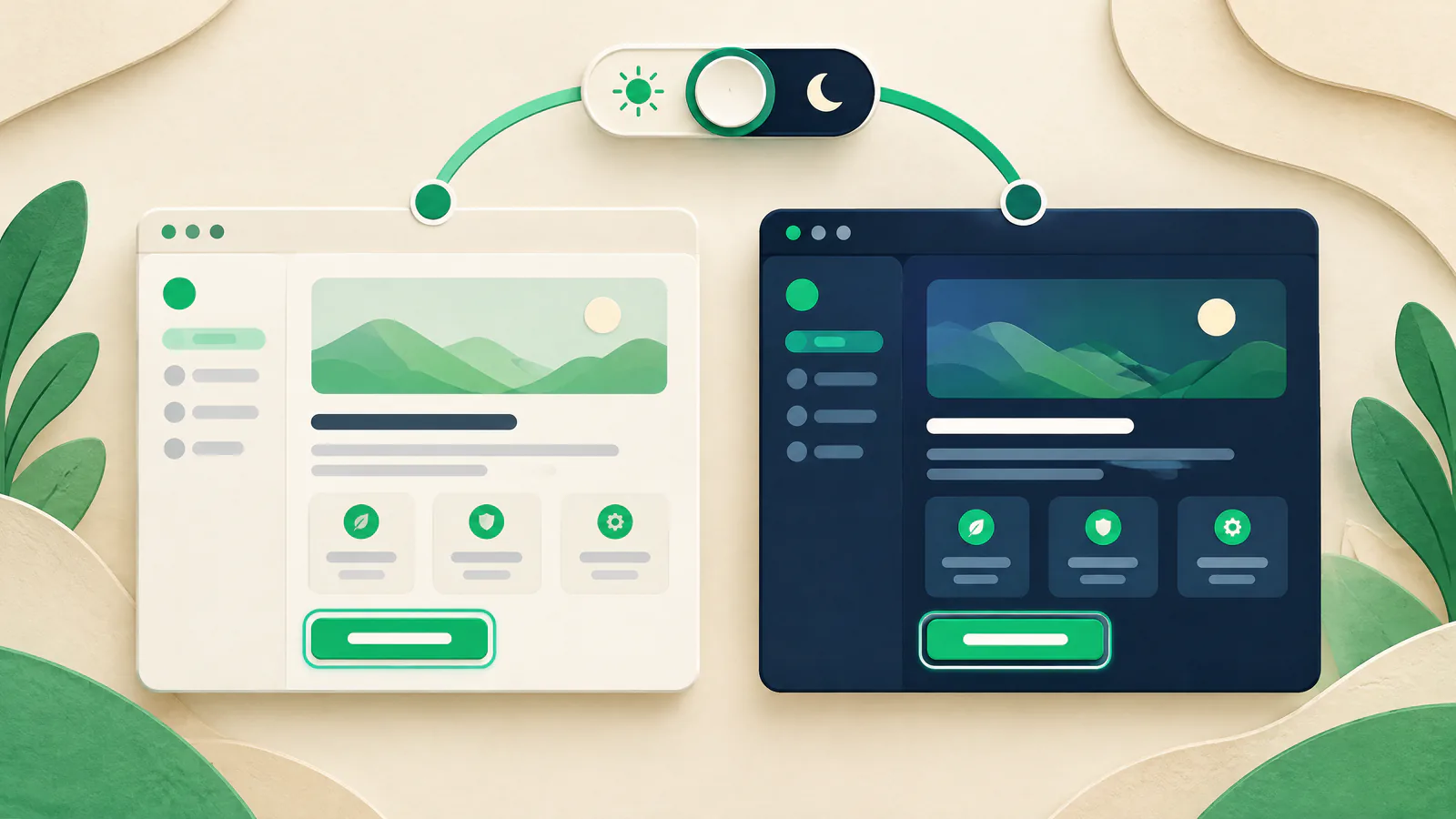
Zaprojektuj tryb ciemny jako przetestowany wybór interfejsu: zachowaj czytelny kontrast, widoczny fokus, użyteczne obrazy, natywne kontrolki i możliwości nadpisania przez użytkownika przed wydaniem.

Dostępność trybu ciemnego: kontrast, wybór i testowanie — PRZEWODNIK WIZUALNY
CZYTAJ
8 min
ŹRÓDŁA
8
ZWERYFIKUJ PONOWNIE
2027-03-27
przejrzano
Przeglądający frontend świadomy dostępności z odpowiedzialnością za zarządzanie wydaniami
KRÓTKA ODPOWIEDŹ

Zacznij od decyzji.

Wdroż tryb ciemny jako kompletny motyw, a nie odwrócenie kolorów. Zdefiniuj semantyczne tokeny kolorów dla każdej znaczącej powierzchni i stanu, użyj preferencji systemu jako początkowego motywu i zapewnij dostępny ręczny wybór, gdy służy produktowi. Testuj oba motywy na stronach, gdzie użytkownicy czytają, logują się, wyszukują, wysyłają formularze i kupują. Motyw jest gotowy tylko wtedy, gdy krytyczne interakcje pozostają dostrzegalne i operacyjne.

Jako punkt odniesienia oparty na WCAG, zwykły tekst i obrazy tekstu wymagają co najmniej kontrastu 4.5:1; duży tekst może użyć 3:1. Identyfikowalne kontrolki, wymagane stany i znaczące grafiki potrzebują 3:1 względem sąsiednich kolorów. Zachowaj widoczny fokus klawiatury, zadeklaruj kompatybilne scheme przeglądarki (color-scheme), i sprawdź tryb forced-colors. Automatyczne testy znajdą kandydatów, ale człowiek musi przejść przepływy.

PRZEWODNIK WIZUALNY

Zobacz pracę jako system.

Użyj tej mapy, aby połączyć decyzje z artykułu, zanim przejdziesz do poszczególnych taktyk.

SIUUłatwiaj
01Zacznij od wyboru użytkownika i systemu tokenów
02Mierz kontrast w renderowanym motywie
03Chroń fokus klawiatury, formularze i zmiany stanów
04Obsługuj obrazy, osadzone zasoby i UI dostarczane przez przeglądarkę
01

Zacznij od wyboru użytkownika i systemu tokenów

Użyj ustawienia systemowego jako domyślnego z prefers-color-scheme. Jeśli oferujesz przełącznik, zastosuj kontrolkę obsługiwaną z klawiatury z dostępną nazwą i udostępnij aktywny wybór programowo. Nadpisanie ręczne ma mieć pierwszeństwo w kontekście przeglądarki; nie obiecuj, że będzie podążać za użytkownikiem na inne urządzenie lub do prywatnej sesji.

Nazywaj kolory według roli, nie wyglądu: canvas, surface, text, muted text, border, link, accent, error, success, focus i disabled. Zmapuj każdą rolę dla obu motywów. To zapobiega przeciekaniu jasnoszarych wartości z trybu jasnego do ciemnego i sprawia, że poprawki są wielokrotnego użytku. Ciemny motyw nie jest z definicji bardziej dostępny ani uniwersalnie preferowany; to inne doświadczenie, które trzeba uczynić użytecznym.

Priorytet motywu

Udokumentuj kolejność, np. zapisany wybór najpierw, preferencja systemowa jako druga, żeby zespoły testowały ten sam rezultat.

Inwentaryzacja komponentów

Uwzględnij stany hover, focus, selected, invalid, disabled, loading, empty i visited-link, a nie tylko wartości domyślne.

02

Mierz kontrast w renderowanym motywie

Kryterium sukcesu WCAG 2.2 1.4.3 określa minimum 4.5:1 dla zwykłego tekstu i obrazów tekstu oraz 3:1 dla dużego tekstu. Nie zaokrąglaj: 4.499:1 nie spełnia 4.5:1. Cienkie kroje mogą wyglądać słabiej niż ich obliczony kolor, więc użyj solidniejszego kroju lub zwiększ marginesy.

Sprawdź każdy renderowany kolor pierwszoplanowy i sąsiednie tło. Tekst na zdjęciach, gradientach, półprzezroczystych panelach lub wideo ma zmienne tło, więc pojedyncze obliczenie tokenu nie udowodni czytelności. Użyj nieprzezroczystego podkładu, odpowiedniej nakładki lub innego umiejscowienia, a następnie sprawdź w realistycznych viewportach.

Kontrolki i grafika

Zgodnie z WCAG 2.1 Kryterium sukcesu 1.4.11, informacja wizualna niezbędna do zidentyfikowania aktywnej kontrolki, wymaganego stanu lub znaczącej grafiki wymaga 3:1 względem sąsiednich kolorów.

Nie tylko barwa

Połącz zmiany koloru z tekstem, ikoną, wzorem, pozycją lub inną wyraźną wskazówką; stany błędu i wybrane nie powinny polegać na subtelnym odcieniu.

03

Chroń fokus klawiatury, formularze i zmiany stanów

Przejdź tabulatorem przez oba motywy. Fokus musi być widoczny na linkach, przyciskach, polach wejścia, menu, dialogach, niestandardowych widgetach i kontrolce motywu. Nie usuwaj obrysu przeglądarki, chyba że jego zamiennik został przetestowany na każdej powierzchni i w każdym stanie. Przesunięty obrys często jest czytelniejszy niż rozmyty glow, który się zlewa.

Pojawienie się fokusu (Focus Appearance) opisane w WCAG 2.2 jest kryterium AAA, a nie dowodem, że strona spełnia poziom AA. To jednak użyteczny cel: obszar wskaźnika co najmniej wielkości 2 CSS-pikselowego obwodu oraz kontrast 3:1 między pikselami skupionymi i nieskupionymi. Zweryfikuj też, że stany błędu, wymagane, wybrane i niedostępne zachowują sens.

Przegląd formularzy

Testuj osobno podpowiedź w polu, wprowadzaną wartość, etykietę, tekst pomocniczy, tekst błędu, nieprawidłową obwódkę, znacznik checkboxa, wybór radio i stan wysyłki.

Płatności i wrażliwe przepływy

Dla realizacji zamówienia lub innego przepływu regulowanego użyj sandboxu dostawcy i uzyskaj kwalifikowany przegląd dostępności i bezpieczeństwa tam, gdzie to stosowne. To wskazówka edukacyjna, a nie ocena zgodności czy bezpieczeństwa.

04

Obsługuj obrazy, osadzone zasoby i UI dostarczane przez przeglądarkę

Przejrzyj logotypy, ilustracje, zrzuty ekranu, wykresy, ikony i tekst wypieczony w obrazach w obu motywach. Ponownie użyty jasny logotyp może zniknąć, a legenda wykresu może przestać działać nawet gdy otaczające HTML przechodzi testy. Dostarcz zasób dopasowany do celu lub stabilne tło. Obrazowość, która przekazuje instrukcje, status lub dane, musi pozostać zrozumiała.

Zadeklaruj obsługę schematu light i dark, a następnie wystylizuj zawartość strony dla wybranego motywu. Właściwość color-scheme wyrównuje canvas przeglądarki, paski przewijania, kontrolki formularzy i inne UI przeglądarki. Umieść odpowiadające metadane wcześnie w dokumencie. Osadzone SVG mogą reagować na motyw rodzica; testuj iFrame'y i widgety stron trzecich end-to-end.

Natywne przed niestandardowym

Preferuj semantyczne elementy HTML. Forced-color zachowuje się lepiej z natywną semantyką, a nie z rolą ARIA dodaną do ogólnego elementu.

Akceptacja zasobów

Sprawdź pobierane, zbuforowane, wolno ładujące się i stany błędów obrazów, zwłaszcza tam gdzie tekst lub wskazówki akcji znajdują się nad mediami.

05

Szanuj forced-colors i testuj wydanie jako system

Tryb forced-colors stosuje ograniczoną, wybraną przez użytkownika paletę, taką jak Windows High Contrast. Przeglądarki mogą zastępować kolory, usuwać cienie i dodawać podkłady tekstu. Nie blokuj nadpisania. Wprowadzaj ukierunkowane poprawki tam, gdzie komponent traci granicę lub sens, np. rzeczywistą obwódkę tam, gdzie wcześniej affordance dawał cień. Emulacja nie odwzoruje każdego urządzenia, przeglądarki, rozszerzenia, poziomu powiększenia ani kombinacji technologii pomocniczych.

Uruchom macierz tras i interakcji w ustawieniach light, dark i forced-colors przed wydaniem. Chrome DevTools może emulować oba stany; użyj go do przyspieszenia przeglądu, a następnie ręcznie przejdź priorytetowe przepływy. Skanery znajdują kandydatów, ale nie mogą same stwierdzić dostępności. SIU wykonuje preflighty krytycznych zasobów motywu i interakcji, zapisuje bramkę wydania i utrzymuje testowalną ścieżkę rollbacku dla poważnych regresji prezentacji; nie jest to monitorowanie przestoju.

Macierz pokrycia

Uwzględnij landing, nawigację, wyszukiwanie, dostęp do konta, formularze, strony błędów, ekrany po zalogowaniu i przepływy konwersji materiału.

Dowody wydania

Zapisz przetestowane adresy URL, wersje przeglądarek, ustawienia, wyjątki, właściciela i wyzwalacz rollbacku, aby naprawa zaczynała się od faktów.

DZIAŁANIE / WERYFIKACJA

Twój praktyczny przewodnik z zadaniami.

  1. 01

    Inwentaryzacja powierzchni zawierających motyw

    Wypisz współdzielone komponenty i krytyczne trasy, w tym interakcje i stany walidacji.

    SPRAWDŹ: Każdy element ma właściciela dla motywu jasnego i ciemnego lub jest wyraźnie wycofany.
  2. 02

    Zdefiniuj semantyczne tokeny

    Zmapuj role takie jak text, surface, link, border, error i focus na wartości w obu motywach.

    SPRAWDŹ: Żaden produkcyjny komponent nie polega na niewyjaśnionym, tylko-jaskrawym literałowym kolorze z trybu jasnego.
  3. 03

    Ustaw przewidywalne priorytety motywu

    Użyj preferencji systemu jako domyślnej i, jeśli oferujesz, spraw, by ręczny wybór był dostępny i stosowany spójnie.

    SPRAWDŹ: Udokumentowany test pokazuje oczekiwany wynik dla system light, system dark i każdego ręcznego wyboru.
  4. 04

    Sprawdź kontrast tekstu i UI

    Zmierzyć renderowany tekst, kontrolki, znaczniki stanów i znaczące grafiki w każdym motywie.

    SPRAWDŹ: Zwykły tekst osiąga 4.5:1, duży tekst i wymagane informacje wizualne nie będące tekstem osiągają 3:1 tam, gdzie mają zastosowanie kryteria WCAG.
  5. 05

    Test fokusu klawiatury i formularzy

    Nawiguj wszystkie priorytetowe przepływy za pomocą Tab, Shift+Tab, Enter, Space i Escape w zależności od potrzeby.

    SPRAWDŹ: Pozycja fokusu, wskazówki błędów, selekcje i wyniki wysyłki pozostają widoczne i zrozumiałe w obu motywach.
  6. 06

    Przejrzyj media i natywne kontrolki

    Sprawdź zasoby obrazów, osadzone treści, paski przewijania, pola wejścia i prezentację powiązaną z autofill tam, gdzie dostępne.

    SPRAWDŹ: Żadna istotna etykieta, legenda, akcja ani natywna kontrolka nie koliduje z renderowanym tłem.
  7. 07

    Wypróbuj tryb forced-colors

    Emuluj forced-colors i wprowadzaj tylko ukierunkowane fallbacki dla elementów, które tracą affordance lub sens.

    SPRAWDŹ: Kluczowe kontrolki nadal mają rozpoznawalną granicę lub etykietę, a fokus klawiatury pozostaje widoczny.
  8. 08

    Połącz automatyczne i ręczne kontrole

    Uruchom narzędzie do kontrastu lub dostępności, a następnie ręcznie przejrzyj ścieżki zadań, których narzędzie nie oceni.

    SPRAWDŹ: Wyniki są triaged z decyzją człowieka; wynik narzędzia nie jest traktowany jako werdykt zgodności.
  9. 09

    Zablokuj wydanie i przygotuj remediację

    Zarejestruj testowaną kompilację, priorytetowe adresy URL, wyjątki, właściciela i opcję odwracalnego wdrożenia lub rollbacku.

    SPRAWDŹ: Zespół może zidentyfikować znaną-dobrą kompilację motywu i warunek, który wywoła rollback.
TEMATY DO DYSKUSJI

Porównuj kompromisy, nie dane prywatne.

Użyj tych pytań z zespołem lub społecznością właścicieli witryn. Dziel się metodami i lekcjami, ale nigdy nie wklejaj poświadczeń, danych klientów ani niepublicznych informacji infrastruktury.

  1. 01

    Który komponent ujawnił najbardziej zaskakującą różnicę między jasnym a ciemnym motywem i jak dodałeś go do kontroli wydania?

  2. 02

    Jak projektanci i deweloperzy utrzymują zgodność tokenów, stanów komponentów i zasobów obrazów, gdy zmienia się paleta marki?

  3. 03

    Jakie lekkie dowody wydania pomagają Twojemu zespołowi rozwiązać regresję motywu bez udostępniania danych klientów czy kont?

POPULARNE / AUTORYTATYWNE ZASOBY

Otwórz materiały źródłowe.

W3C Web Accessibility InitiativeUnderstanding Success Criterion 1.4.3: Contrast (Minimum) ↗

Wyjaśnia progi kontrastu WCAG, wyjątki i uwagi dotyczące pomiaru.

Przejrzano 2026-09-27
W3C Web Accessibility InitiativeUnderstanding Success Criterion 1.4.11: Non-text Contrast ↗

Użyj tego do oceny kontrastu kontrolek, wskaźników stanów i znaczących grafik.

Przejrzano 2026-09-27
W3C Web Accessibility InitiativeUnderstanding Success Criterion 2.4.13: Focus Appearance ↗

Dostarza model rozmiaru i kontrastu fokusu AAA używany tutaj jako cel projektowy.

Przejrzano 2026-09-27
MDN Web Docsprefers-color-scheme CSS media feature ↗

Pokazuje, jak przeglądarki eksponują żądany przez użytkownika motyw light lub dark oraz zachowanie osadzanych SVG.

Przejrzano 2026-09-27
MDN Web Docscolor-scheme CSS property ↗

Wyjaśnia koordynację canvas przeglądarki, natywnych kontrolek, pasków przewijania i powiązanego UI.

Przejrzano 2026-09-27
MDN Web Docsforced-colors CSS media feature ↗

Szczegóły dotyczące nadpisywania przez przeglądarkę, kolorów systemowych, cieni, podkładów i ograniczeń autora.

Przejrzano 2026-09-27
Chrome for DevelopersEmulate CSS media features ↗

Podaje kroki w DevTools do uruchamiania warunków light, dark i forced-colors.

Przejrzano 2026-09-27
W3C Web Accessibility InitiativeEvaluating Web Accessibility Overview ↗

Wyjaśnia, dlaczego przegląd człowieka uzupełnia automatyczne narzędzia dostępności.

Przejrzano 2026-09-27

Polityka źródeł. Ten artykuł wykorzystuje oficjalną dokumentację W3C, MDN i Chrome przeczytaną na dzień dostępu. Odniesienia do WCAG opisują kryteria techniczne, a nie porady prawne ani certyfikację. Ponownie sprawdź zachowanie przeglądarek i wyniki technologii pomocniczych w wdrożonym doświadczeniu.

SZYBKIE WYJAŚNIENIA

Często zadawane pytania.

Czy dodanie trybu ciemnego automatycznie zwiększa dostępność strony?

Nie. Tryb ciemny może poprawić komfort niektórym osobom, ale może też wprowadzić nieczytelny tekst, niewidoczny fokus i niejasne stany. Traktuj go jako kompletny, niezależnie testowany motyw, a nie skrót dostępowości.

Czy 4.5:1 to jedyne sprawdzenie kontrastu potrzebne dla trybu ciemnego?

Nie. Próg 4.5:1 wg WCAG dotyczy zwykłego tekstu i obrazów tekstu. Duży tekst ma próg 3:1, zaś wymagane kontrolki i znaczące informacje graficzne również wymagają 3:1 względem sąsiednich kolorów. Fokus, obrazy i wskazania niewerbalne wciąż wymagają przeglądu.

Czy każda witryna powinna udostępniać przełącznik trybu ciemnego?

Domyślnie praktyczne jest użycie preferencji systemowej. Ręczny przełącznik jest użyteczny, gdy odwiedzający muszą nadpisać domyślne ustawienie lub wrócić do wybranego motywu, ale musi być dostępny, przewidywalny i przetestowany. To decyzja produktowa, a nie dowód dostępności sama w sobie.

Status Is UP Editorial Team · Uptime Enablement Editors

Sprawdził(a): Przeglądający frontend świadomy dostępności z odpowiedzialnością za zarządzanie wydaniami. Opublikowano: 2026-09-27; zaktualizowano: 2026-09-30.