
STATUS IS UPWIKI D'OPTIMISATION DE SITE
13Activer
Conception et UX / Activer

Accessibilité du mode sombre : contraste, choix et tests

Concevez le mode sombre comme un choix d'interface testé : préservez un contraste lisible, un focus visible, des images utilisables, les contrôles natifs et des possibilités de substitution par l'utilisateur avant la mise en production.

Accessibilité du mode sombre : contraste, choix et tests — GUIDE VISUEL
LIRE
8 minutes
SOURCES
8
RÉVALIDER
2027-03-27
examiné
Relecteur frontend sensibilisé à l'accessibilité avec responsabilité de gestion des sorties
LA RÉPONSE COURTE

Commencez par la décision.

Implémentez le mode sombre comme un thème complet, pas comme une inversion de couleurs. Définissez des jetons de couleur sémantiques pour chaque surface et état signifiant, utilisez la préférence du système d'exploitation comme thème initial, et proposez un choix manuel accessible quand cela sert le produit. Testez les deux thèmes sur les pages où les gens lisent, se connectent, recherchent, remplissent des formulaires et achètent. Un thème n'est prêt que lorsque les interactions critiques restent perceptibles et opérables.

Pour une base fondée sur WCAG, le texte normal et les images de texte doivent atteindre au moins 4,5:1 ; le texte large peut utiliser 3:1. Les contrôles identifiables, les états requis et les graphiques signifiants ont besoin de 3:1 par rapport aux couleurs adjacentes. Conservez un focus clavier visible, déclarez les schémas de couleurs compatibles pour le navigateur et vérifiez le mode forced-colors. Les vérifications automatisées trouvent des candidats, mais une personne doit parcourir les flux.

GUIDE VISUEL

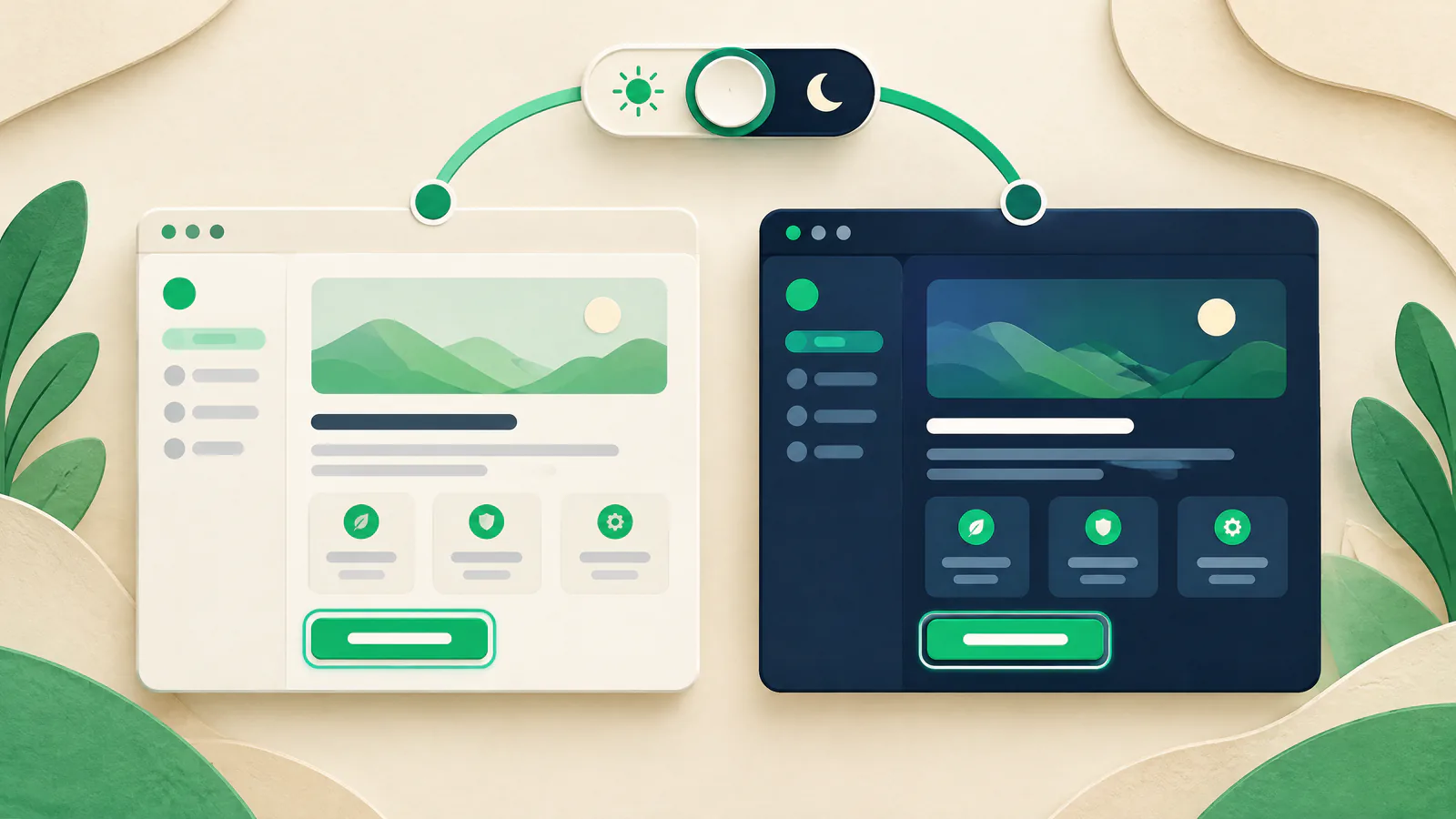
Voyez le travail comme un système.

Utilisez cette carte pour relier les décisions de l'article avant d'agir sur des tactiques isolées.

SIUActiver
01Commencez par un choix utilisateur et un système de jetons
02Mesurez le contraste dans le thème rendu
03Protégez le focus clavier, les formulaires et les changements d'état
04Gérez les images, les assets intégrés et l'UI fournie par le navigateur
01

Commencez par un choix utilisateur et un système de jetons

Utilisez le réglage système comme valeur par défaut avec prefers-color-scheme. Si vous proposez un interrupteur, utilisez un contrôle accessible au clavier avec un nom accessible et exposez le choix actif de manière programmatique. Donnez la préséance à la sélection manuelle dans ce contexte de navigation ; ne promettez pas qu'elle suive l'utilisateur sur un autre appareil ou en session privée.

Nommez les couleurs par rôle, pas par apparence : canvas, surface, texte, texte atténué, bordure, lien, accent, erreur, succès, focus et désactivé. Cartographiez chaque rôle dans les deux thèmes. Cela évite qu’un gris prévu pour le clair ne s’infiltre en mode sombre et rend les corrections réutilisables. Le sombre n’est pas intrinsèquement plus accessible ni universellement préféré ; c’est une autre expérience à rendre utilisable.

Préséance des thèmes

Documentez un ordre, comme le choix enregistré en premier puis la préférence système en second, afin que les équipes testent le même résultat.

Inventaire des composants

Incluez les états hover, focus, sélectionné, invalide, désactivé, en chargement, vide et lien visité, pas seulement les valeurs par défaut.

02

Mesurez le contraste dans le thème rendu

Le critère de réussite 1.4.3 de WCAG 2.2 impose un minimum de 4,5:1 pour le texte normal et les images de texte, et 3:1 pour le texte large. Ne faites pas d’arrondi : 4,499:1 ne satisfait pas 4,5:1. Les graisses fines peuvent paraître plus faibles que leur couleur calculée, utilisez donc une police plus robuste ou un espacement supplémentaire.

Vérifiez chaque premier-plan rendu et l’arrière-plan adjacent. Le texte sur des photos, des dégradés, des panneaux translucides ou des vidéos a des arrière-plans changeants, donc un seul calcul de jeton ne peut pas prouver sa lisibilité. Utilisez un fond opaque, un recouvrement suffisant ou un placement différent, puis inspectez aux tailles de fenêtre réalistes.

Contrôles et graphiques

Selon le critère 1.4.11 de WCAG 2.1, l'information visuelle nécessaire pour identifier un contrôle actif, un état requis ou un graphique signifiant doit atteindre 3:1 par rapport aux couleurs adjacentes.

Plus que la teinte

Associez les changements de couleur à du texte, une icône, un motif, une position ou un autre repère clair ; les états d'erreur et de sélection ne doivent pas dépendre d'une teinte subtile.

03

Protégez le focus clavier, les formulaires et les changements d'état

Parcourez au clavier les deux thèmes. Le focus doit être visible sur les liens, boutons, champs, menus, dialogues, widgets personnalisés et le contrôle de thème. Ne supprimez pas l'outline du navigateur à moins que son remplacement soit testé sur chaque surface et état. Un contour décalé est souvent plus clair qu'une lueur qui se fond.

La Focus Appearance de WCAG 2.2 est un critère AAA, pas une preuve qu’un site satisfait le niveau AA. C'est toutefois un objectif utile : une zone indicatrice au moins aussi grande qu'un périmètre de 2 pixels CSS et un contraste de 3:1 entre les pixels focalisés et non focalisés. Vérifiez aussi que les états erreur, requis, sélectionné et indisponible conservent leur sens.

Revue des formulaires

Testez séparément l'indice d'entrée, la valeur saisie, l'étiquette, le texte d'aide, le texte d'erreur, la bordure invalide, la coche de case à cocher, la sélection de radio et l'état de soumission.

Flux de paiement et sensibles

Pour le checkout ou un autre flux réglementé, utilisez un bac à sable du fournisseur et obtenez une revue d'accessibilité et de sécurité qualifiée quand c'est approprié. Il s'agit d'orientation éducative, pas d'une évaluation de conformité ou de sécurité.

04

Gérez les images, les assets intégrés et l'UI fournie par le navigateur

Passez en revue logos, illustrations, captures d'écran, graphiques, icônes et texte incrusté dans les images dans les deux thèmes. Un logo clair réutilisé peut disparaître et une légende de graphique peut échouer même si le HTML environnant est conforme. Fournissez un asset adapté au but ou un fond stable. Les images qui transmettent des instructions, un statut ou des données doivent rester compréhensibles.

Déclarez la prise en charge des schémas clair et sombre, puis stylisez le contenu de la page pour le thème sélectionné. La propriété color-scheme aligne le canvas du navigateur, les barres de défilement, les contrôles de formulaire et d'autres UI du navigateur. Placez les métadonnées correspondantes tôt dans le document. Le SVG intégré peut répondre au schéma parent ; testez bout en bout les iframes et widgets tiers.

Natif avant personnalisé

Privilégiez les contrôles HTML sémantiques. Le comportement forced-color utilise des sémantiques natives, pas un rôle ARIA ajouté à un élément générique.

Acceptation des assets

Inspectez les états téléchargés, mis en cache, à chargement lent et d'image en échec, surtout là où du texte ou des indices d'action se trouvent sur des médias.

05

Respectez forced-colors et testez la version comme un système

Le mode forced-colors applique une palette limitée choisie par l'utilisateur, comme le « High Contrast » de Windows. Les navigateurs peuvent remplacer les couleurs, supprimer les ombres et ajouter des backplates au texte. Ne bloquez pas l'override. Faites des corrections ciblées lorsqu'un composant perd sa délimitation ou son sens, par exemple une bordure réelle là où une ombre portait l'affordance. L'émulation ne peut représenter tous les appareils, navigateurs, extensions, niveaux de zoom ou combinaisons d'aides techniques.

Exécutez la matrice de routes et d'interactions en mode clair, sombre et forced-colors avant la mise en production. Chrome DevTools peut émuler les deux conditions ; utilisez-le pour accélérer la revue, puis naviguez manuellement dans les flux prioritaires. Les scanners trouvent des candidats mais ne peuvent pas déterminer l'accessibilité seuls. SIU effectue des pré-vols des assets et interactions critiques du thème, enregistre une condition de passage pour la sortie et conserve un chemin de rollback testé pour les régressions sévères de présentation ; ce n'est pas de la surveillance de disponibilité (downtime monitoring).

Matrice de couverture

Incluez landing, navigation, recherche, accès au compte, formulaires, pages d'erreur, écrans authentifiés et flux de conversion de contenu.

Preuve de sortie

Sauvegardez les URL testées, les versions de navigateur, les paramètres, les exceptions, le propriétaire et le déclencheur de rollback afin que la correction parte des faits.

ACTION / VÉRIFIER

Votre guide pratique des actions à mener.

  1. 01

    Inventaire des surfaces soumises au thème

    Listez les composants partagés et les routes critiques, y compris les états d'interaction et de validation.

    VÉRIFIER: Chaque élément a un propriétaire light et dark ou est explicitement retiré.
  2. 02

    Définir des jetons sémantiques

    Cartographiez des rôles tels que texte, surface, lien, bordure, erreur et focus vers des valeurs dans les deux thèmes.

    VÉRIFIER: Aucun composant en production ne dépend d'une couleur littérale expliquée seulement pour le thème clair.
  3. 03

    Définir une préséance de thème prévisible

    Utilisez la préférence système comme valeur par défaut et, si vous offrez un choix manuel, rendez-le accessible et appliqué de manière cohérente.

    VÉRIFIER: Un test documenté montre le résultat attendu pour système clair, système sombre et chaque choix manuel.
  4. 04

    Vérifier le contraste du texte et de l'UI

    Mesurez le texte rendu, les contrôles, les marqueurs d'état et les graphiques signifiants dans chaque thème.

    VÉRIFIER: Le texte normal atteint 4,5:1, le texte large et les informations visuelles non textuelles requises atteignent 3:1 quand les critères WCAG s'appliquent.
  5. 05

    Tester au clavier le focus et les formulaires

    Parcourez tous les flux prioritaires avec Tab, Shift+Tab, Enter, Space et Escape selon le cas.

    VÉRIFIER: La position du focus, l'aide en cas d'erreur, les sélections et les résultats de soumission restent visibles et compréhensibles dans les deux thèmes.
  6. 06

    Revoir les médias et les contrôles natifs

    Inspectez les assets d'image, le contenu intégré, les barres de défilement, les entrées et la présentation liée à l'autofill quand disponible.

    VÉRIFIER: Aucune étiquette essentielle, légende, action ou contrôle natif ne se heurte à son arrière-plan rendu.
  7. 07

    Exercer le mode forced-colors

    Émulez forced-colors et ne faites que des solutions de repli ciblées pour les éléments qui perdent affordance ou sens.

    VÉRIFIER: Les contrôles clés ont toujours une délimitation ou une étiquette identifiable et le focus clavier reste apparent.
  8. 08

    Combiner contrôles automatisés et humains

    Exécutez un outil de contraste ou d'accessibilité, puis révisez manuellement les parcours de tâche qu'il ne peut juger.

    VÉRIFIER: Les constats sont triés avec une décision humaine ; la sortie de l'outil n'est pas traitée comme un verdict de conformité.
  9. 09

    Geler la sortie et préparer la remédiation

    Enregistrez la build testée, les URL prioritaires, les exceptions, le propriétaire et une option de déploiement réversible ou de rollback.

    VÉRIFIER: L'équipe peut identifier la build thème connue comme bonne et la condition qui déclencherait un rollback.
SUJETS DE DISCUSSION

Comparez les compromis, pas les données privées.

Utilisez ces propositions avec votre équipe ou la communauté de propriétaires de sites. Partagez des méthodes et des enseignements, mais ne collez jamais d'identifiants, d'enregistrements clients ou de détails d'infrastructure non publics.

  1. 01

    Quel composant a révélé la différence la plus surprenante entre clair et sombre, et comment l'avez-vous ajouté aux contrôles de sortie ?

  2. 02

    Comment vos designers et développeurs maintiennent-ils l'alignement des jetons, des états de composants et des assets d'image lorsque la palette de marque change ?

  3. 03

    Quelle preuve légère de sortie aide votre équipe à résoudre une régression de thème sans partager de données client ou de compte ?

RESSOURCES POPULAIRES / DE RÉFÉRENCE

Consultez le matériel source.

W3C Web Accessibility InitiativeUnderstanding Success Criterion 1.4.3: Contrast (Minimum) ↗

Explique les seuils de contraste WCAG pour le texte, les exceptions et les précautions de mesure.

Examiné le 2026-09-27
W3C Web Accessibility InitiativeUnderstanding Success Criterion 1.4.11: Non-text Contrast ↗

Utilisez ceci pour évaluer le contraste des contrôles, des indicateurs d'état et des graphiques signifiants.

Examiné le 2026-09-27
W3C Web Accessibility InitiativeUnderstanding Success Criterion 2.4.13: Focus Appearance ↗

Fournit le modèle de taille et de contraste du focus AAA utilisé ici comme objectif de conception.

Examiné le 2026-09-27
MDN Web Docsprefers-color-scheme CSS media feature ↗

Montre comment les navigateurs exposent une demande d'utilisateur pour un thème clair ou sombre et le comportement du SVG intégré.

Examiné le 2026-09-27
MDN Web Docscolor-scheme CSS property ↗

Explique la coordination du canvas du navigateur, des contrôles natifs, des barres de défilement et de l'UI associée.

Examiné le 2026-09-27
MDN Web Docsforced-colors CSS media feature ↗

Détaille les remplacements par le navigateur, les couleurs système, les ombres, les backplates et les limites de l'auteur.

Examiné le 2026-09-27
Chrome for DevelopersEmulate CSS media features ↗

Donne les étapes DevTools pour exercer les conditions clair, sombre et forced-colors.

Examiné le 2026-09-27
W3C Web Accessibility InitiativeEvaluating Web Accessibility Overview ↗

Explique pourquoi la revue humaine complète les outils d'accessibilité automatisés.

Examiné le 2026-09-27

Politique des sources. Cet article utilise la documentation officielle du W3C, MDN et Chrome consultée à la date de lecture. Les références WCAG décrivent des critères techniques, pas des conseils juridiques ou une certification. Revérifiez le comportement des navigateurs et les résultats des aides techniques dans l'expérience déployée.

CLARIFICATIONS RAPIDES

Questions fréquentes.

L'ajout du mode sombre rend-il automatiquement un site plus accessible ?

Non. Le mode sombre peut améliorer le confort pour certaines personnes, mais il peut aussi introduire du texte illisible, un focus invisible et des états peu clairs. Traitez-le comme un thème complet et testé indépendamment plutôt que comme un raccourci d'accessibilité.

Le 4,5:1 est-il la seule vérification de contraste nécessaire pour le mode sombre ?

Non. Le seuil WCAG de 4,5:1 s'applique au texte normal et aux images de texte. Le texte large a un seuil de 3:1, tandis que les contrôles requis et les informations graphiques signifiantes ont aussi besoin de 3:1 par rapport aux couleurs adjacentes. Le focus, les images et les indices non basés sur la couleur nécessitent toujours une revue.

Tous les sites devraient-ils fournir un interrupteur pour le mode sombre ?

La préférence système comme valeur par défaut est une base pratique. Un interrupteur manuel est utile quand les visiteurs doivent outrepasser ce défaut ou revenir à un thème choisi, mais il doit être accessible, prévisible et testé. C'est une décision produit, pas la preuve d'une accessibilité en soi.

Status Is UP Editorial Team · Rédacteurs Uptime Enablement

Examiné par Relecteur frontend sensibilisé à l'accessibilité avec responsabilité de gestion des sorties. Publié 2026-09-27; mis à jour 2026-09-30.