
STATUS IS UP웹사이트 최적화 위키
13활성화
디자인 및 UX / 활성화

다크 모드 접근성: 대비, 선택, 테스트

다크 모드를 출시 전 검증된 인터페이스 선택으로 구현하세요: 읽기 가능한 대비, 보이는 포커스, 사용 가능한 이미지, 네이티브 컨트롤, 사용자 재정의를 유지한 뒤 배포합니다.

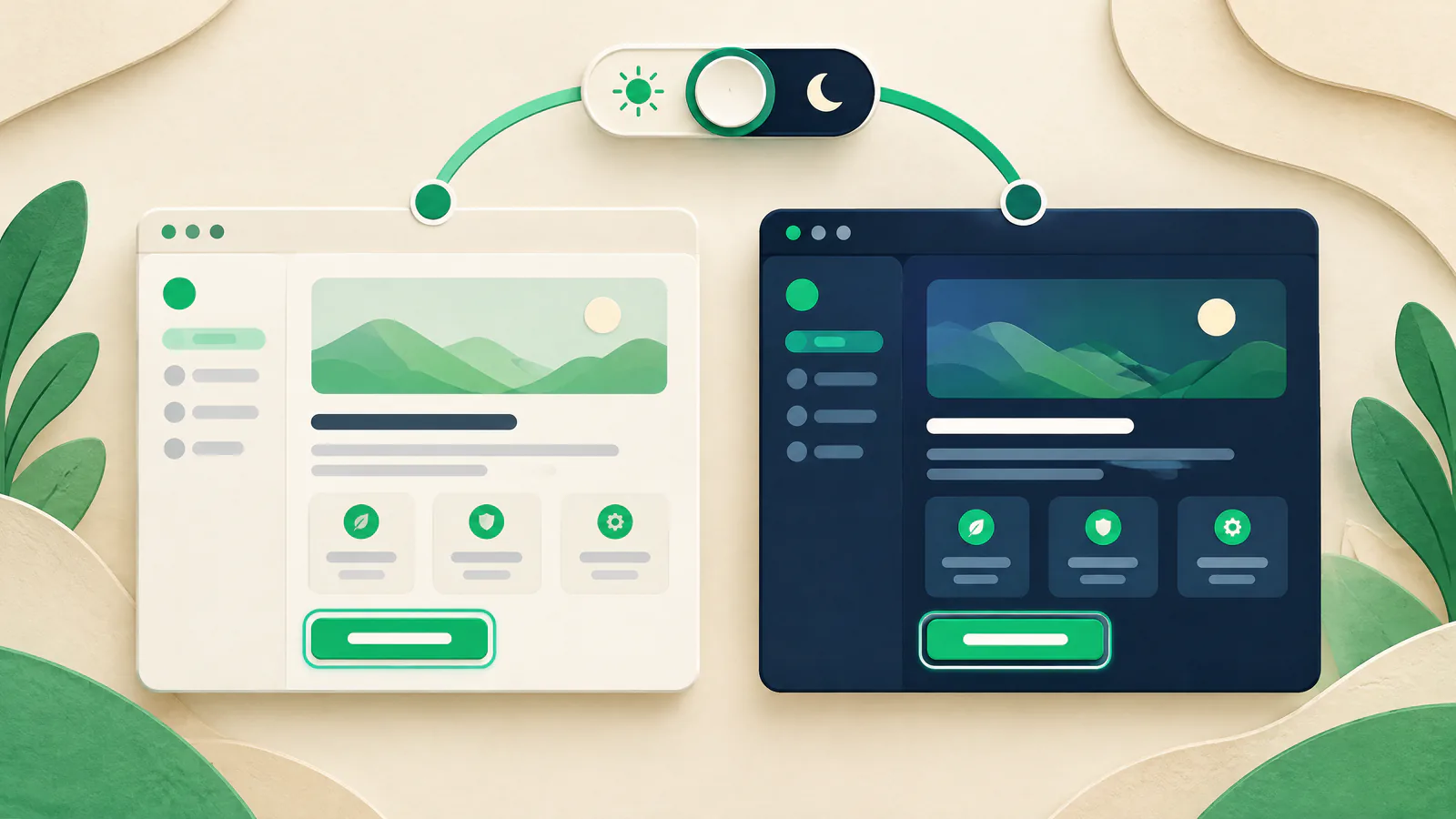
다크 모드 접근성: 대비, 선택, 테스트 — 시각 가이드
읽기
8 분
출처
8
재검증
2027-03-27
검토됨
접근성 인식 프런트엔드 리뷰어(릴리스 관리 책임 포함)
간단 답변

결정부터 시작하세요.

다크 모드는 색상 반전이 아니라 완전한 테마로 구현하세요. 의미 있는 모든 표면과 상태에 대해 시맨틱 색상 토큰을 정의하고, 운영체제 설정을 초기 테마로 사용하며 제품에 적절할 때 접근 가능한 수동 선택을 제공합니다. 사람들이 읽고, 로그인하고, 검색하고, 양식을 제출하고, 구매하는 페이지에서 두 테마를 모두 테스트하세요. 중요한 상호작용이 인지 가능하고 조작 가능해야만 테마는 준비된 것입니다.

WCAG 기반의 기준으로 일반 텍스트와 텍스트 이미지에는 최소 4.5:1 대비가 필요하며, 큰 텍스트는 3:1을 사용할 수 있습니다. 식별 가능한 컨트롤, 필수 상태, 의미 있는 그래픽은 인접 색상과 3:1이 필요합니다. 키보드 포커스를 가시적으로 유지하고, 호환 가능한 브라우저 색상 스킴을 선언하며 forced-colors 모드를 확인하세요. 자동화 검사로 후보를 찾을 수 있지만 실제 경로를 사람이 실행해야 합니다.

시각 가이드

작업을 시스템 관점에서 보세요.

개별 전술을 실행하기 전에 이 지도로 문서의 의사결정 간 관계를 파악하세요.

SIU활성화
01사용자 선택과 토큰 시스템으로 시작하세요
02렌더링된 테마에서 대비를 측정하세요
03키보드 포커스, 양식, 상태 변화를 보호하세요
04이미지, 임베디드 자산, 브라우저 제공 UI를 처리하세요
01

사용자 선택과 토큰 시스템으로 시작하세요

prefers-color-scheme을 사용해 시스템 설정을 기본값으로 삼으세요. 토글을 제공한다면 접근 가능한 이름과 키보드 조작이 가능한 컨트롤을 사용하고 활성 선택을 프로그래밍적으로 노출하세요. 수동 선택은 해당 브라우저 컨텍스트에서 우선권을 갖도록 하고, 다른 기기나 시크릿 세션으로 자동으로 이어진다고 약속하지 마세요.

색상 이름은 외형이 아니라 역할로 명명하세요: canvas, surface, text, muted text, border, link, accent, error, success, focus, disabled 등. 두 테마 모두에서 모든 역할을 매핑하세요. 이렇게 하면 라이트 전용 회색이 다크 모드로 유입되는 것을 막고 수정을 재사용할 수 있게 합니다. 다크가 본질적으로 더 접근성이 높거나 보편적으로 선호되는 것은 아니며, 접근 가능하게 만들어야 하는 또 다른 경험입니다.

테마 우선순위

저장된 선택을 우선하고 시스템 선호도를 그 다음으로 하는 등 팀이 동일한 결과를 테스트할 수 있도록 문서화하세요.

컴포넌트 목록

기본값뿐 아니라 hover, focus, selected, invalid, disabled, loading, empty, visited-link 상태를 포함하세요.

02

렌더링된 테마에서 대비를 측정하세요

WCAG 2.2 Success Criterion 1.4.3은 일반 텍스트와 텍스트로 된 이미지에 대해 최소 4.5:1을, 큰 텍스트에는 3:1을 요구합니다. 반올림하지 마세요: 4.499:1은 4.5:1을 충족하지 않습니다. 얇은 서체는 계산된 색상보다 약해 보일 수 있으니 더 견고한 서체나 추가 여백을 사용하세요.

각 렌더된 전경(foreground)과 인접한 배경을 검사하세요. 사진, 그라데이션, 반투명 패널, 비디오 위의 텍스트는 배경이 변화하므로 단일 토큰 계산으로는 가독성을 증명할 수 없습니다. 불투명한 배경, 적절한 오버레이 또는 다른 배치 방식을 사용한 뒤 현실적인 뷰포트에서 검사하세요.

컨트롤과 그래픽

WCAG 2.1 Success Criterion 1.4.11에 따라 활성 컨트롤, 필수 상태 또는 의미 있는 그래픽을 식별하는 데 필요한 시각 정보는 인접 색상과 3:1 대비가 필요합니다.

색상 이상 더 많은 것

색상 변경에 텍스트, 아이콘, 패턴, 위치 또는 다른 명확한 신호를 병행하세요; 오류와 선택 상태는 미묘한 색조에만 의존하면 안 됩니다.

03

키보드 포커스, 양식, 상태 변화를 보호하세요

두 테마에서 Tab으로 순회하세요. 링크, 버튼, 입력, 메뉴, 대화상자, 커스텀 위젯, 테마 컨트롤에서 포커스가 가시적이어야 합니다. 브라우저 아웃라인을 제거하지 말되, 교체하는 경우 모든 표면과 상태에서 테스트하세요. 오프셋 아웃라인은 블렌딩 글로우보다 더 명확한 경우가 많습니다.

WCAG 2.2의 Focus Appearance는 AAA 기준으로 AA 충족을 증명하지는 않지만 유용한 목표입니다: 포커스 표시 영역은 적어도 2 CSS-pixel 둘레만큼 크고, 포커스된 픽셀과 포커스되지 않은 픽셀 간에 3:1 대비가 있어야 합니다. 또한 오류, 필수, 선택 및 사용 불가 상태가 의미를 유지하는지 확인하세요.

양식 검토

입력 힌트, 입력 값, 레이블, 도움말 텍스트, 오류 텍스트, invalid 테두리, 체크박스 표시, 라디오 선택, 제출 상태를 개별적으로 테스트하세요.

결제 및 민감한 흐름

체크아웃이나 규제 대상 흐름의 경우 제공자 샌드박스를 사용하고 필요 시 자격 있는 접근성 및 보안 검토를 받으세요. 이는 교육적 안내이며 준수 또는 보안 평가가 아닙니다.

04

이미지, 임베디드 자산, 브라우저 제공 UI를 처리하세요

로고, 일러스트, 스크린샷, 차트, 아이콘, 이미지에 고정된 텍스트를 두 테마에서 검토하세요. 재사용된 라이트 로고는 사라질 수 있고 차트 범례는 주변 HTML이 통과하더라도 실패할 수 있습니다. 목적에 맞는 자산이나 안정적인 배경을 제공하세요. 지침, 상태 또는 데이터를 전달하는 이미지는 이해 가능하게 유지되어야 합니다.

라이트와 다크 스킴 지원을 선언한 다음 선택된 테마에 맞게 페이지 내용을 스타일링하세요. color-scheme 속성은 브라우저 캔버스, 스크롤바, 폼 컨트롤 등 브라우저 UI를 정렬합니다. 관련 메타데이터를 문서 상단에 배치하세요. 임베디드 SVG는 부모 스킴에 반응할 수 있으니 제3자 iframe 및 위젯을 끝까지 테스트하세요.

커스텀보다 네이티브 우선

시맨틱 HTML 컨트롤을 선호하세요. forced-color 동작은 ARIA 역할을 추가한 일반 요소가 아니라 네이티브 시맨틱을 사용합니다.

자산 수용성

다운로드되거나 캐시된, 로드가 느린, 실패한 이미지 상태를 검사하세요. 특히 텍스트나 동작 신호가 미디어 위에 놓인 경우에 주의하세요.

05

forced-colors를 존중하고 릴리스 전체를 테스트하세요

forced-colors 모드는 Windows High Contrast와 같이 사용자가 선택한 제한된 팔레트를 적용합니다. 브라우저는 색을 교체하고 그림자를 제거하며 텍스트 백플레이트를 추가할 수 있습니다. 오버라이드를 차단하지 마세요. 그림자가 제공하던 경계가 사라지는 등 컴포넌트가 의미를 잃는 곳에는 실제 테두리 같은 표적 수정을 하세요. 에뮬레이션은 모든 기기, 브라우저, 확장, 확대 수준 또는 보조 기술 조합을 대변할 수 없습니다.

출시 전에 라우트 및 상호작용 매트릭스를 라이트, 다크, forced-colors 설정에서 실행하세요. Chrome DevTools는 두 조건을 에뮬레이트할 수 있으니 검토를 가속화하고 우선 흐름은 수동으로 탐색하세요. 스캐너는 후보를 찾지만 접근성 자체를 판정하지 못합니다. SIU는 중요한 테마 자산과 상호작용을 사전검증(preflight)하고 릴리스 게이트를 기록하며 심각한 표현 회귀에 대비한 테스트된 롤백 경로를 유지합니다; 이는 다운타임 모니터링이 아닙니다.

커버리지 매트릭스

랜딩, 내비게이션, 검색, 계정 접근, 양식, 오류 페이지, 인증된 화면, 자재 변환 흐름을 포함하세요.

릴리스 증거

테스트한 URL, 브라우저 버전, 설정, 예외, 담당자, 롤백 트리거를 저장해 실제 사실에서 수정 작업을 시작하세요.

실행 / 검증

실무용 할 일 가이드.

  1. 01

    테마를 적용하는 표면 목록 작성

    공유 컴포넌트와 중요한 경로를 상호작용 및 검증 상태를 포함해 나열하세요.

    검증: 모든 항목에 라이트 및 다크 담당자가 있거나 명시적으로 사용 중단됨이 표시되어 있습니다.
  2. 02

    시맨틱 토큰 정의

    텍스트, surface, 링크, 테두리, 오류, 포커스 등 역할을 두 테마의 값으로 매핑하세요.

    검증: 프로덕션 컴포넌트가 설명되지 않은 라이트 전용 리터럴 색상에 의존하지 않습니다.
  3. 03

    예측 가능한 테마 우선순위 설정

    시스템 선호도를 기본으로 사용하고, 제공할 경우 수동 선택을 접근 가능하고 일관되게 적용하세요.

    검증: 시스템 라이트, 시스템 다크, 각 수동 선택에 대한 예상 결과를 보여주는 문서화된 테스트가 있습니다.
  4. 04

    텍스트 및 UI 대비 확인

    각 테마에서 렌더된 텍스트, 컨트롤, 상태 표시기, 의미 있는 그래픽을 측정하세요.

    검증: 일반 텍스트는 4.5:1을 충족하고, 큰 텍스트 및 필수 비텍스트 시각 정보는 WCAG 기준이 적용되는 경우 3:1을 충족합니다.
  5. 05

    키보드로 포커스와 양식 테스트

    우선 흐름을 Tab, Shift+Tab, Enter, Space, Escape로 모두 탐색하세요.

    검증: 포커스 위치, 오류 안내, 선택, 제출 결과가 두 테마에서 가시적이고 이해 가능하게 유지됩니다.
  6. 06

    미디어와 네이티브 컨트롤 검토

    이미지 자산, 임베디드 콘텐츠, 스크롤바, 입력, 자동완성 관련 표현을 검사하세요.

    검증: 필수 레이블, 범례, 동작 또는 네이티브 컨트롤이 렌더된 배경과 충돌하지 않습니다.
  7. 07

    forced-colors 모드 실행

    forced-colors를 에뮬레이트하고 의미나 기능을 잃는 요소에만 표적 대체를 만드세요.

    검증: 주요 컨트롤이 식별 가능한 경계나 레이블을 유지하며 키보드 포커스가 명확합니다.
  8. 08

    자동화 검사와 사람의 검사 결합

    대비 또는 접근성 도구를 실행한 다음 도구가 판단할 수 없는 작업 경로를 수동으로 검토하세요.

    검증: 결과는 사람이 분류하고 판단하며 도구 출력만으로 적합성 판단을 하지 않습니다.
  9. 09

    릴리스 게이트와 수정 준비

    테스트된 빌드, 우선 URL, 예외, 담당자, 되돌릴 수 있는 배포 또는 롤백 옵션을 기록하세요.

    검증: 팀이 알려진 정상 테마 빌드와 롤백을 트리거할 조건을 식별할 수 있습니다.
토론 주제

트레이드오프를 비교하세요 — 개인정보는 공유하지 마세요.

이 프롬프트를 팀이나 웹사이트 소유자 커뮤니티와 함께 사용하세요. 방법과 교훈은 공유하되, 인증 정보·고객 기록·비공개 인프라 세부사항은 절대 붙여넣지 마세요.

  1. 01

    라이트 대 다크에서 가장 놀라웠던 차이를 드러낸 컴포넌트는 무엇이었고, 이를 릴리스 점검에 어떻게 추가했나요?

  2. 02

    디자이너와 개발자가 브랜드 팔레트 변경 시 토큰, 컴포넌트 상태, 이미지 자산을 어떻게 정렬하나요?

  3. 03

    테마 회귀를 고객 데이터나 계정 정보를 공유하지 않고 해결하는 데 도움이 되는 가벼운 릴리스 증거는 무엇인가요?

주요 / 신뢰할 수 있는 자료

출처 자료 열기

W3C Web Accessibility InitiativeUnderstanding Success Criterion 1.4.3: Contrast (Minimum) ↗

WCAG 텍스트 대비 임계값, 예외, 측정 시 주의사항을 설명합니다.

검토일: 2026-09-27
W3C Web Accessibility InitiativeUnderstanding Success Criterion 1.4.11: Non-text Contrast ↗

컨트롤, 상태 표시기, 의미 있는 그래픽 대비를 평가할 때 사용하세요.

검토일: 2026-09-27
W3C Web Accessibility InitiativeUnderstanding Success Criterion 2.4.13: Focus Appearance ↗

여기에서 디자인 목표로 삼은 AAA 포커스 크기와 대비 모델을 제공합니다.

검토일: 2026-09-27
MDN Web Docsprefers-color-scheme CSS media feature ↗

브라우저가 사용자 요청 라이트 또는 다크 테마를 노출하는 방법과 임베디드 SVG 동작을 보여줍니다.

검토일: 2026-09-27
MDN Web Docscolor-scheme CSS property ↗

브라우저 캔버스, 네이티브 컨트롤, 스크롤바 및 관련 UI의 조정을 설명합니다.

검토일: 2026-09-27
MDN Web Docsforced-colors CSS media feature ↗

브라우저 오버라이드, 시스템 색상, 그림자, 백플레이트 및 저자의 한계를 자세히 설명합니다.

검토일: 2026-09-27
Chrome for DevelopersEmulate CSS media features ↗

Light, dark, forced-colors 조건을 실행하는 DevTools 절차를 제공합니다.

검토일: 2026-09-27
W3C Web Accessibility InitiativeEvaluating Web Accessibility Overview ↗

자동화 접근성 도구를 사람이 보완해야 하는 이유를 설명합니다.

검토일: 2026-09-27

출처 정책 이 문서는 게시일에 열람한 공식 W3C, MDN, Chrome 문서를 사용했습니다. WCAG 참조는 기술적 기준을 설명하며 법적 조언이나 인증이 아닙니다. 배포된 환경에서 브라우저 동작과 보조기술 결과를 재확인하세요.

빠른 설명

자주 묻는 질문

다크 모드를 추가하면 웹사이트 접근성이 자동으로 향상되나요?

아니요. 다크 모드는 일부 사람에게 편안함을 줄 수 있지만 읽을 수 없는 텍스트, 보이지 않는 포커스, 불분명한 상태를 초래할 수도 있습니다. 접근성 지름길로 보지 말고 독립적으로 테스트된 완전한 테마로 취급하세요.

다크 모드에서 필요한 대비 검사는 4.5:1만 있으면 되나요?

아니요. 4.5:1은 일반 텍스트와 텍스트 이미지에 적용되는 WCAG 임계값입니다. 큰 텍스트는 3:1 임계값을 갖고, 필수 컨트롤과 의미 있는 그래픽 시각 정보도 인접 색상에 대해 3:1을 필요로 합니다. 포커스, 이미지, 비색상 단서도 검토해야 합니다.

모든 웹사이트에 다크 모드 토글을 제공해야 하나요?

시스템 선호도를 기본으로 하는 것은 실용적 기준입니다. 수동 토글은 방문자가 기본값을 재정의하거나 선택한 테마로 돌아가야 할 때 유용하지만, 접근 가능하고 예측 가능하며 테스트되어야 합니다. 토글 자체가 접근성의 증거는 아니며 제품 결정 사항입니다.

Status Is UP Editorial Team · Uptime Enablement 편집팀

검토자: 접근성 인식 프런트엔드 리뷰어(릴리스 관리 책임 포함). 게시 2026-09-27; 업데이트 2026-09-30.