
STATUS IS UPWEBSITE‑OPTIMIERUNGS‑WIKI
13Befähigen
Design und UX / Befähigen

Dunkelmodus-Zugänglichkeit: Kontrast, Wahl und Tests

Dark Mode als getestete Interface-Option bauen: lesbaren Kontrast, sichtbaren Fokus, nutzbare Bilder, native Steuerelemente und Nutzerüberschreibungen vor der Veröffentlichung sicherstellen.

Dunkelmodus-Zugänglichkeit: Kontrast, Wahl und Tests — VISUELLE ANLEITUNG
LESEN
8 Minuten
QUELLEN
8
ERNEUT PRÜFEN
2027-03-27
geprüft
Accessibility-affiner Frontend-Reviewer mit Release-Management-Verantwortung
DIE KURZE ANTWORT

Mit der Entscheidung beginnen.

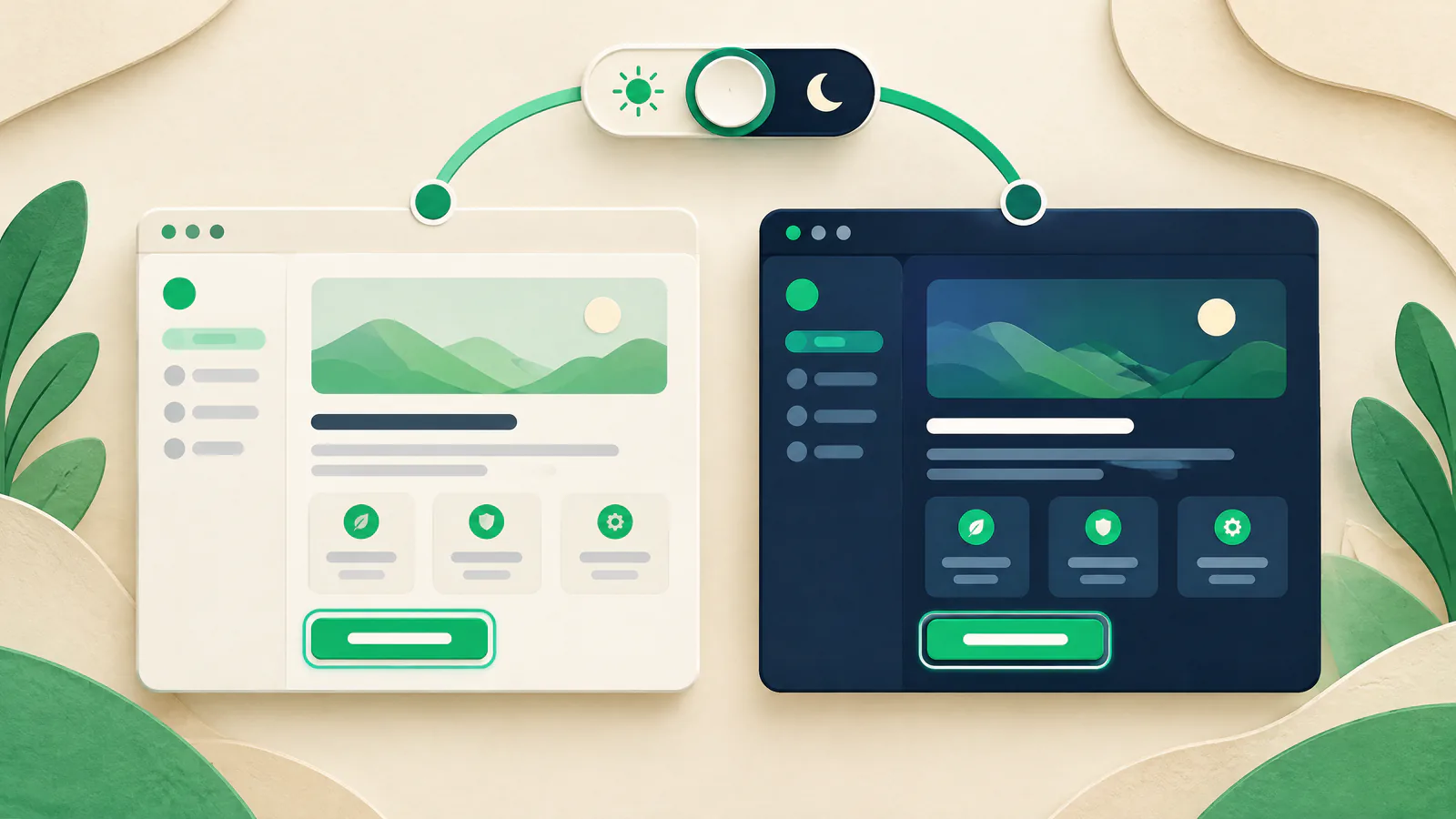
Implementieren Sie den Dunkelmodus als komplettes Theme, nicht als reine Farb-Inversion. Definieren Sie semantische Farb-Tokens für jede bedeutende Fläche und jeden Zustand, verwenden Sie die Betriebssystem-Voreinstellung als initiales Theme und bieten Sie eine zugängliche manuelle Wahl, wenn sie dem Produkt dient. Testen Sie beide Themes auf den Seiten, auf denen People lesen, sich anmelden, suchen, Formulare absenden und kaufen. Ein Theme ist nur dann freigegeben, wenn kritische Interaktionen weiterhin wahrnehmbar und bedienbar bleiben.

Als WCAG-baseline benötigen normaler Text und textbasierte Bilder mindestens 4,5:1 Kontrast; großer Text kann 3:1 verwenden. Identifizierbare Steuerelemente, erforderliche Zustände und bedeutungsvolle Grafiken brauchen 3:1 gegen angrenzende Farben. Halten Sie den Tastaturfokus sichtbar, deklarieren Sie kompatible Browser-Farbmodi und prüfen Sie forced-colors. Automatisierte Prüfungen finden Kandidaten, aber ein Mensch muss die Abläufe durchspielen.

VISUELLE ANLEITUNG

Verstehen Sie die Arbeit als zusammenhängendes System.

Nutzen Sie diese Karte, um die Entscheidungen des Artikels zu verbinden, bevor Sie einzelne Taktiken umsetzen.

SIUBefähigen
01Beginnen Sie mit einer Nutzerwahl und einem Token-System
02Messen Sie Kontrast im gerenderten Theme
03Schützen Sie Tastaturfokus, Formulare und Zustandsänderungen
04Behandeln Sie Bilder, eingebettete Assets und browserseitige UI
01

Beginnen Sie mit einer Nutzerwahl und einem Token-System

Verwenden Sie die Systemeinstellung als Default mit prefers-color-scheme. Wenn Sie einen Schalter anbieten, verwenden Sie ein per Tastatur bedienbares Steuerelement mit einem zugänglichen Namen und machen Sie die aktive Wahl programmatisch verfügbar. Geben Sie einer manuellen Auswahl in diesem Browser-Kontext Vorrang; versprechen Sie nicht, dass sie auf ein anderes Gerät oder eine private Sitzung übertragen wird.

Benennen Sie Farben nach Rolle, nicht nach Aussehen: canvas, surface, text, muted text, border, link, accent, error, success, focus und disabled. Mappen Sie jede Rolle in beiden Themes. Das verhindert, dass ein nur für Licht designter Grauton in den Dunkelmodus durchschlägt und macht Korrekturen wiederverwendbar. Dunkel ist nicht automatisch zugänglicher oder universell bevorzugt; es ist eine weitere Erfahrung, die nutzbar gemacht werden muss.

Theme-Vorrang

Dokumentieren Sie eine Reihenfolge, z. B. gespeicherte Wahl zuerst und Systempräferenz zweitens, damit Teams dasselbe Ergebnis testen.

Komponenten-Inventar

Beziehen Sie Hover-, Fokus-, Selected-, Invalid-, Disabled-, Loading-, Empty- und Visited-Link-Zustände mit ein, nicht nur Defaults.

02

Messen Sie Kontrast im gerenderten Theme

WCAG 2.2 Success Criterion 1.4.3 setzt ein Minimum von 4,5:1 für normalen Text und textbasierte Bilder und 3:1 für großen Text. Nicht aufrunden: 4.499:1 erfüllt nicht 4.5:1. Dünne Schriftschnitte wirken schwächer als ihre berechnete Farbe, also verwenden Sie eine kräftigere Schrift oder mehr Abstand.

Prüfen Sie jede gerenderte Vordergrundfarbe und den angrenzenden Hintergrund. Text über Fotos, Verläufen, transluzenten Panels oder Video hat wechselnde Hintergründe, daher kann eine Token-Berechnung allein die Lesbarkeit nicht beweisen. Verwenden Sie eine undurchsichtige Hinterlegung, ausreichendes Overlay oder andere Platzierung und prüfen Sie dann in realistischen Viewports.

Steuerelemente und Grafiken

Unter WCAG 2.1 Success Criterion 1.4.11 benötigen visuelle Informationen, die zur Identifikation eines aktiven Steuerelements, eines erforderlichen Zustands oder einer bedeutungsvollen Grafik nötig sind, 3:1 gegen angrenzende Farben.

Mehr als nur Farbton

Kombinieren Sie Farbänderungen mit Text, einem Icon, Muster, Position oder einem anderen klaren Hinweis; Fehler- und Selected-Zustände sollten nicht von einer subtilen Tönung abhängen.

03

Schützen Sie Tastaturfokus, Formulare und Zustandsänderungen

Tabben Sie durch beide Themes. Fokus muss auf Links, Buttons, Inputs, Menüs, Dialogen, Custom-Widgets und dem Theme-Schalter sichtbar sein. Entfernen Sie die Browser-Outline nicht, es sei denn, ihr Ersatz ist auf jeder Fläche und in jedem Zustand getestet. Ein offsetter Outline-Rand ist oft klarer als ein verfließender Glow.

WCAG 2.2 Focus Appearance ist ein AAA-Kriterium und kein Beweis dafür, dass eine Seite AA erfüllt. Es ist ein nützliches Ziel: ein Indikatorbereich mindestens so groß wie ein 2 CSS-pixel großer Umfang und 3:1 Kontrast zwischen fokussierten und nicht fokussierten Pixeln. Verifizieren Sie außerdem, dass Fehler-, Required-, Selected- und Unavailable-Zustände ihre Bedeutung behalten.

Formular-Review

Testen Sie Eingabe-Hinweis, eingegebenen Wert, Label, Hilfetext, Fehlermeldung, ungültige Umrandung, Checkbox-Markierung, Radiobutton-Auswahl und Submit-Zustand getrennt.

Zahlungs- und sensitive Flows

Für Checkout oder andere regulierte Abläufe verwenden Sie eine Provider-Sandbox und lassen Sie gegebenenfalls eine qualifizierte Accessibility- und Sicherheitsprüfung durchführen. Dies ist eine Hinweisebene, keine Compliance- oder Sicherheitsbewertung.

04

Behandeln Sie Bilder, eingebettete Assets und browserseitige UI

Überprüfen Sie Logos, Illustrationen, Screenshots, Diagramme, Icons und in Bildern eingebrannte Texte in beiden Themes. Ein wiederverwendetes helles Logo kann verschwinden und eine Diagramm-Legende kann fehlschlagen, selbst wenn umgebendes HTML durchkommt. Liefern Sie ein zweckgerechtes Asset oder einen stabilen Hintergrund. Bildmaterial, das Anweisungen, Status oder Daten vermittelt, muss verständlich bleiben.

Deklarieren Sie Unterstützung für light und dark schemes und stylen Sie dann Seiteninhalt für das gewählte Theme. Die color-scheme-Eigenschaft stimmt Browser-Canvas, Scrollbars, Formularsteuerelemente und andere Browser-UI ab. Platzieren Sie entsprechende Metadaten früh im Dokument. Eingebettetes SVG kann auf das übergeordnete Scheme reagieren; testen Sie Third-Party-Iframes und Widgets End-to-End.

Native vor Custom

Bevorzugen Sie semantische HTML-Steuerelemente. Forced-color-Verhalten nutzt native Semantik, nicht ein ARIA-Role, das zu einem generischen Element hinzugefügt wurde.

Asset-Akzeptanz

Prüfen Sie heruntergeladene, gecachte, langsam ladende und fehlgeschlagene Bildzustände, besonders dort, wo Text oder Aktionshinweise über Medien liegen.

05

Respektieren Sie forced colors und testen Sie die Freigabe als System

Forced-colors-Modus wendet eine vom Nutzer gewählte limitierte Palette an, wie Windows High Contrast. Browser können Farben ersetzen, Schatten entfernen und Text-Backplates hinzufügen. Blockieren Sie die Überschreibung nicht. Machen Sie gezielte Korrekturen dort, wo eine Komponente Boundary oder Bedeutung verliert, z. B. eine echte Umrandung, wo ein Schatten Affordance getragen hat. Emulation kann nicht jedes Gerät, jeden Browser, jede Extension, jedes Zoom-Level oder jede Assistive-Technology-Kombination repräsentieren.

Führen Sie die Routen- und Interaktionsmatrix in Light-, Dark- und Forced-Colors-Einstellungen vor der Freigabe aus. Chrome DevTools kann beide Bedingungen emulieren; nutzen Sie es zur Beschleunigung der Überprüfung und navigieren Sie dann manuell Prioritätsabläufe. Scanner finden Kandidaten, können aber Accessibility nicht alleine beurteilen. SIU preflights kritische Theme-Assets und Interaktionen, protokolliert ein Release-Gate und behält einen getesteten Rollback-Pfad für schwere Darstellungsregressionen; es ist keine Überwachung der Betriebszeit (Status Is UP / Status Is Down).

Abdeckungs-Matrix

Beziehen Sie Landing, Navigation, Suche, Account-Zugriff, Formulare, Fehlerseiten, authentifizierte Screens und Material-Konvertierungs-Flows ein.

Release-Evidence

Speichern Sie getestete URLs, Browserversionen, Einstellungen, Ausnahmen, Owner und einen Rollback-Trigger, sodass die Behebung auf Fakten aufbaut.

AKTION / ÜBERPRÜFEN

Ihr praktischer To‑Do‑Leitfaden.

  1. 01

    Inventar der theme-tragenden Flächen

    Listen Sie gemeinsame Komponenten und kritische Routen auf, einschließlich Interaktions- und Validierungszuständen.

    ÜBERPRÜFEN: Jeder Eintrag hat einen Light- und Dark-Owner oder ist ausdrücklich zurückgezogen.
  2. 02

    Semantische Tokens definieren

    Mappen Sie Rollen wie text, surface, link, border, error und focus auf Werte in beiden Themes.

    ÜBERPRÜFEN: Keine Produktionskomponente verlässt sich auf eine unerklärte nur-licht Literal-Farbe.
  3. 03

    Vorhersehbaren Theme-Vorrang setzen

    Nutzen Sie die Systempräferenz als Default und machen Sie, falls angeboten, eine manuelle Wahl zugänglich und konsistent anwendbar.

    ÜBERPRÜFEN: Ein dokumentierter Test zeigt das erwartete Ergebnis für System Light, System Dark und jede manuelle Wahl.
  4. 04

    Text- und UI-Kontrast prüfen

    Messen Sie gerenderten Text, Steuerelemente, Zustandsmarker und bedeutungsvolle Grafiken in jedem Theme.

    ÜBERPRÜFEN: Normaler Text erreicht 4.5:1, großer Text und erforderliche non-text visuelle Informationen erreichen 3:1, wo WCAG-Kriterien greifen.
  5. 05

    Tastatur-Test von Fokus und Formularen

    Navigieren Sie alle Prioritätsflüsse mit Tab, Shift+Tab, Enter, Space und Escape, soweit relevant.

    ÜBERPRÜFEN: Fokuslage, Fehlerhinweise, Auswahlen und Submit-Ergebnisse bleiben in beiden Themes sichtbar und verständlich.
  6. 06

    Medien und native Controls prüfen

    Inspektion von Bildassets, eingebettetem Content, Scrollbars, Inputs und Autocomplete-Präsentation, wo verfügbar.

    ÜBERPRÜFEN: Kein essentielles Label, keine Legende, Aktion oder natives Steuerelement kollidiert mit seinem gerenderten Hintergrund.
  7. 07

    Forced-colors-Modus durchspielen

    Emulieren Sie forced-colors und machen Sie nur gezielte Fallbacks für Elemente, die Affordance oder Bedeutung verlieren.

    ÜBERPRÜFEN: Wichtige Steuerelemente haben weiterhin eine identifizierbare Grenze oder Beschriftung und Tastaturfokus bleibt erkennbar.
  8. 08

    Automatisierte und manuelle Prüfungen kombinieren

    Führen Sie ein Contrast- oder Accessibility-Tool aus und prüfen Sie dann manuell die Aufgabenpfade, die das Tool nicht bewerten kann.

    ÜBERPRÜFEN: Befunde werden mit einer menschlichen Entscheidung triagiert; Tool-Ausgabe gilt nicht als Konformitätsurteil.
  9. 09

    Freigabe gate und Remediation vorbereiten

    Protokollieren Sie das getestete Build, Prioritäts-URLs, Ausnahmen, Owner und eine reversible Deployment- oder Rollback-Option.

    ÜBERPRÜFEN: Das Team kann das bekannte-gute Theme-Build und die Bedingung identifizieren, die einen Rollback auslöst.
DISKUSSIONSTHEMEN

Vergleichen Sie Kompromisse, nicht private Daten.

Nutzen Sie diese Fragen mit Ihrem Team oder der Website‑Betreiber‑Community. Teilen Sie Methoden und Erkenntnisse, aber fügen Sie niemals Zugangsdaten, Kundendaten oder nicht‑öffentliche Infrastrukturdaten ein.

  1. 01

    Welche Komponente zeigte den überraschendsten Licht-gegen-Dunkel-Unterschied, und wie haben Sie sie in die Release-Checks aufgenommen?

  2. 02

    Wie halten Ihre Designer und Entwickler Tokens, Komponenten-Zustände und Bildassets synchron, wenn sich die Markenpalette ändert?

  3. 03

    Welche leichte Release-Evidence hilft Ihrem Team, eine Theme-Regression ohne Weitergabe von Kunden- oder Kontodaten zu lösen?

BELIEBTE / MASSGEBLICHE RESSOURCEN

Öffnen Sie das Quellmaterial.

W3C Web Accessibility InitiativeUnderstanding Success Criterion 1.4.3: Contrast (Minimum) ↗

Erklärt WCAG-Textkontrast-Schwellen, Ausnahmen und Mess-Warnhinweise.

Geprüft 2026-09-27
W3C Web Accessibility InitiativeUnderstanding Success Criterion 1.4.11: Non-text Contrast ↗

Nutzen Sie dies, um Kontrast von Kontrollen, Zustand-Anzeigen und bedeutungsvollen Grafiken zu bewerten.

Geprüft 2026-09-27
W3C Web Accessibility InitiativeUnderstanding Success Criterion 2.4.13: Focus Appearance ↗

Stellt das AAA-Modell für Fokusgröße und -kontrast vor, das hier als Designziel dient.

Geprüft 2026-09-27
MDN Web Docsprefers-color-scheme CSS media feature ↗

Zeigt, wie Browser eine vom Nutzer gewünschte Light- oder Dark-Theme-Einstellung und eingebettetes SVG verarbeiten.

Geprüft 2026-09-27
MDN Web Docscolor-scheme CSS property ↗

Erklärt die Abstimmung von Browser-Canvas, nativen Controls, Scrollbars und zugehöriger UI.

Geprüft 2026-09-27
MDN Web Docsforced-colors CSS media feature ↗

Beschreibt Browser-Overrides, Systemfarben, Schatten, Backplates und Autoren-Limits.

Geprüft 2026-09-27
Chrome for DevelopersEmulate CSS media features ↗

Gibt DevTools-Schritte zum Durchspielen von Light-, Dark- und Forced-Colors-Bedingungen.

Geprüft 2026-09-27
W3C Web Accessibility InitiativeEvaluating Web Accessibility Overview ↗

Erklärt, warum menschliche Prüfung automatisierte Accessibility-Tools ergänzt.

Geprüft 2026-09-27

Quellenrichtlinie. Dieser Artikel nutzt offizielle W3C-, MDN- und Chrome-Dokumentation, gelesen am genannten Zugriffsdatum. WCAG-Referenzen beschreiben technische Kriterien, keine Rechtsberatung oder Zertifizierung. Überprüfen Sie Browser-Verhalten und Assistive-Technology-Ergebnisse in der produktiven Umgebung erneut.

KURZE KLARSTELLUNGEN

Häufige Fragen.

Macht das Hinzufügen eines Dunkelmodus eine Website automatisch zugänglicher?

Nein. Dunkelmodus kann für manche Menschen angenehmer sein, aber er kann auch unlesbaren Text, unsichtbaren Fokus und unklare Zustände einführen. Behandeln Sie ihn als vollständiges, separat getestetes Theme statt als Accessibility-Abkürzung.

Ist 4.5:1 die einzige Kontrastprüfung, die im Dunkelmodus nötig ist?

Nein. Die 4.5:1 WCAG-Schwelle gilt für normalen Text und textbasierte Bilder. Großer Text hat eine 3:1-Schwelle, während erforderliche Kontrollen und bedeutungsvolle Grafiken ebenfalls 3:1 gegen angrenzende Farben benötigen. Fokus, Bilder und non-color-Hinweise müssen weiterhin geprüft werden.

Sollte jede Website einen Dark-Mode-Schalter anbieten?

Eine Systempräferenz als Default ist eine praktikable Basis. Ein manueller Schalter ist nützlich, wenn Besucher die Voreinstellung überschreiben müssen oder zu einem gewählten Theme zurückkehren wollen, er muss jedoch zugänglich, vorhersagbar und getestet sein. Es ist eine Produktentscheidung, kein Beweis für Zugänglichkeit.

Status Is UP Editorial Team · Uptime Enablement Editors

Geprüft von Accessibility-affiner Frontend-Reviewer mit Release-Management-Verantwortung. Veröffentlicht 2026-09-27; aktualisiert 2026-09-30.