
STATUS IS UPWIKI NG PAG-OPTIMIZE NG WEBSITE
13Paganahin
Disenyo at UX / Paganahin

Aksesibilidad sa Dark Mode: Kontrasta, Pagpili, at Pagsusuri

Itayo ang dark mode bilang isang nasubok na pagpipilian ng interface: siguraduhing mapanatili ang nababasang kontrasta, nakikitang focus, magagamit na mga imahe, katutubong kontrol, at mga override ng gumagamit bago ilabas.

Aksesibilidad sa Dark Mode: Kontrasta, Pagpili, at Pagsusuri — BISWAL NA GABAY
BASAHIN
8 minuto
PINAGMULAN
8
MULING SURIIN
2027-03-27
sinuri
Frontend reviewer na may kamalayan sa accessibility at may responsibilidad sa release management
MAIKLING SAGOT

Magsimula sa desisyon.

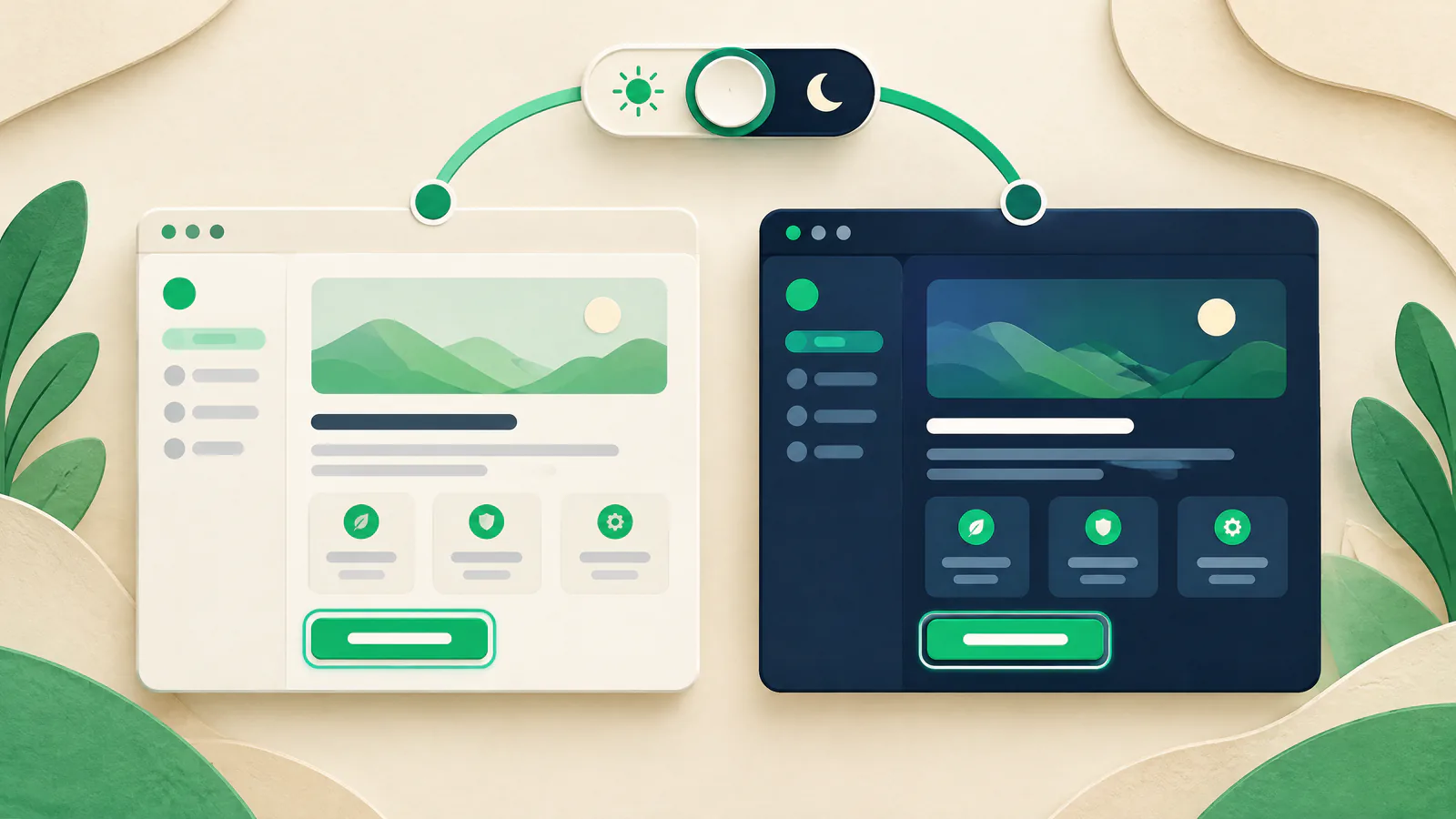
Ipatupad ang dark mode bilang isang kumpletong tema, hindi lang pagbaliktad ng kulay. Magtakda ng mga semantic color token para sa bawat makabuluhang surface at estado, gamitin ang kagustuhan ng operating system bilang panimulang tema (gamit ang prefers-color-scheme), at magbigay ng isang naa-access na manual na pagpipilian kapag ito ay kapaki-pakinabang sa produkto. Subukan ang parehong tema sa mga pahina kung saan nagbabasa, nagla-log in, naghahanap, nagsusumite ng form, at bumibili ang mga tao. Handa lamang ang isang tema kapag ang mga kritikal na interaksyon ay nananatiling napapansin at maaaring maisagawa.

Bilang batayan ayon sa WCAG: ang normal na teksto at mga imahe ng teksto ay nangangailangan ng hindi bababa sa 4.5:1 na kontrasta; maaaring gumamit ng 3:1 para sa malalaking teksto. Kailangan din ng 3:1 para sa mga nakikilalang kontrol, kinakailangang estado, at makabuluhang grapiko laban sa katabing mga kulay. Panatilihing nakikita ang keyboard focus, ideklara ang compatible na browser color schemes, at suriin ang forced-colors mode. Nakakakita ang mga automated na pagsusuri ng mga kandidato, pero kailangan ng taong manu-manong isagawa ang mga flow.

BISWAL NA GABAY

Tingnan ang gawain bilang isang sistema.

Gamitin ang mapang ito para iugnay ang mga desisyon sa artikulo bago kumilos sa mga indibidwal na taktika.

SIUPaganahin
01Magsimula sa pagpipilian ng gumagamit at sistema ng token
02Sukatin ang kontrasta sa na-render na tema
03Pangalagaan ang keyboard focus, mga form, at mga pagbabagong estado
04Pangasiwaan ang mga imahe, naka-embed na asset, at UI na ibinibigay ng browser
01

Magsimula sa pagpipilian ng gumagamit at sistema ng token

Gamitin ang setting ng sistema bilang default gamit ang prefers-color-scheme. Kung magbibigay ng switch, gumamit ng keyboard-operable na kontrol na may naa-access na pangalan at i-expose ang aktibong pagpili programmatically. Bigyan ng prayoridad ang manwal na seleksyon sa loob ng browser context na iyon; huwag ipangako na susundan nito ang isang tao sa ibang device o private session.

Pangalanan ang mga kulay ayon sa papel (role), hindi sa hitsura: canvas, surface, text, muted text, border, link, accent, error, success, focus, at disabled. I-map ang bawat papel sa parehong tema. Pinipigilan nito na ang kulay-abong para lamang sa light na kumalat sa dark mode at ginagawa itong muling magagamit ang mga pag-aayos. Hindi likas na mas accessible o tanyag ang dark; isa lamang itong karanasan na dapat gawing magagamit.

Prayoridad ng tema

Itala ang isang pagkakasunod-sunod, tulad ng na-save na pagpili muna at kagustuhan ng sistema bilang pangalawa, upang subukan ng mga team ang parehong resulta.

Imbentaryo ng mga component

Isama ang hover, focus, selected, invalid, disabled, loading, empty, at visited-link na mga estado, hindi lang ang mga default.

02

Sukatin ang kontrasta sa na-render na tema

Ang WCAG 2.2 Success Criterion 1.4.3 ay nagtatakda ng minimum na 4.5:1 para sa normal na teksto at mga imahe ng teksto, at 3:1 para sa malalaking teksto. Huwag mag-round: ang 4.499:1 ay hindi pumapasa sa 4.5:1. Ang manipis na typeface ay maaaring magmukhang mas mahina kaysa sa kinukuwenta nitong kulay, kaya gumamit ng mas matibay na font o dagdagan ang margin.

Suriin ang bawat na-render na foreground at katabing background. Ang teksto sa ibabaw ng mga litrato, gradient, translucent na panel, o video ay may nagbabagong background, kaya hindi sapat ang isang token na kalkulasyon upang patunayan na nababasa ito. Gumamit ng opaque na backing, sapat na overlay, o ibang paglalagay, at pagkatapos ay inspeksyunin sa makatotohanang mga viewport.

Mga kontrol at grapiko

Ayon sa WCAG 2.1 Success Criterion 1.4.11, ang visual na impormasyon na kailangan para tukuyin ang aktibong kontrol, kinakailangang estado, o makabuluhang grapiko ay nangangailangan ng 3:1 laban sa katabing mga kulay.

Higit pa sa kulay

Isabay ang pagbabago ng kulay sa teksto, icon, pattern, posisyon, o ibang malinaw na pahiwatig; ang mga estado ng error at selected ay hindi dapat umasa sa banayad na tint.

03

Pangalagaan ang keyboard focus, mga form, at mga pagbabagong estado

Mag-tab sa buong parehong tema. Dapat nakikita ang focus sa mga link, button, input, menu, dialog, custom widget, at ang control ng tema. Huwag alisin ang browser outline maliban kung nasubukan ang kapalit nito sa bawat surface at estado. Mas malinaw ang offset outline kaysa sa isang glow na humahalo.

Ang WCAG 2.2 Focus Appearance ay isang AAA criterion, hindi patunay na ang isang site ay nakakatugon sa AA. Ito ay isang kapaki-pakinabang na target: isang indicator area na hindi bababa sa kasing laki ng 2 CSS-pixel na perimeter at 3:1 na kontrasta sa pagitan ng focused at unfocused na pixels. Beripikahin din na ang mga estado ng error, required, selected, at unavailable ay nananatiling may kahulugan.

Pagsusuri ng form

Subukan nang hiwalay ang input hint, ipinasok na value, label, help text, error text, invalid border, marka ng checkbox, pagpili sa radio, at submit state.

Mga bayad at sensitibong flow

Para sa checkout o ibang regulated na flow, gumamit ng sandbox ng provider at kumuha ng kwalipikadong accessibility at security review kung kinakailangan. Ito ay pang-edukasyong gabay, hindi isang pagsuri ng pagsunod o seguridad.

04

Pangasiwaan ang mga imahe, naka-embed na asset, at UI na ibinibigay ng browser

Suriin ang mga logo, ilustrasyon, screenshot, chart, icon, at text na naka-bake sa mga imahe sa parehong tema. Maaaring maglaho ang isang muling gamit na light na logo at maaaring mag-fail ang legend ng chart kahit na pumasa ang nakapaligid na HTML. Magbigay ng angkop na asset para sa layunin o manatiling stable ang background. Ang mga imahe na naglalahad ng mga instruksyon, status, o data ay dapat manatiling naiintindihan.

I-deklara ang suporta para sa light at dark na mga scheme, pagkatapos i-style ang nilalaman ng pahina para sa napiling tema. Ina-align ng color-scheme property ang browser canvas, scrollbars, form controls, at iba pang browser UI. Ilagay ang katugmang metadata nang maagang bahagi ng dokumento. Ang naka-embed na SVG ay maaaring tumugon sa parent scheme; subukan nang end-to-end ang mga third-party na iframe at widget.

Native muna bago custom

Mas piliin ang semantic HTML controls. Ang forced-color behavior ay gumagamit ng native semantics, hindi ng ARIA role na idinadagdag sa isang generic na elemento.

Pagtanggap ng asset

Suriin ang downloaded, cached, slow-loading, at failed-image na mga estado, lalo na kung saan nakalagay ang teksto o action cues sa ibabaw ng media.

05

Igalang ang forced colors at subukan ang release bilang isang sistema

Ang forced-colors mode ay naglalapat ng limitadong palette na pinili ng gumagamit, tulad ng Windows High Contrast. Maaaring palitan ng mga browser ang mga kulay, alisin ang mga shadow, at magdagdag ng text backplates. Huwag pigilan ang override. Gumawa ng pinagtuon na mga pag-aayos kapag ang isang component ay nawalan ng hangganan o kahulugan, tulad ng paggamit ng tunay na border kung saan nagbigay ng affordance ang shadow. Hindi kayang i-representa ng emulation ang bawat device, browser, extension, antas ng zoom, o kombinasyon ng assistive technology.

Patakbuhin ang route at interaction matrix sa light, dark, at forced-colors na mga setting bago ilabas. Kayang i-emulate ng Chrome DevTools ang parehong kondisyon; gamitin ito upang pabilisin ang review, pagkatapos manu-manong i-navigate ang mga priority na flow. Nakakakita ang mga scanner ng mga kandidato ngunit hindi nila matutukoy ang accessibility nang mag-isa. Ang SIU ay nag-preflight ng mga kritikal na theme asset at interaksyon, nagre-record ng release gate, at may iningatang sinubok na rollback path para sa malulubhang presentation regression; hindi ito downtime monitoring.

Coverage matrix

Isama ang landing page, navigasyon, paghahanap, pag-access ng account, mga form, mga pahina ng error, mga authenticated na screen, at mga flow ng material conversion.

Ebidensya ng release

I-save ang mga na-test na URL, bersyon ng browser, mga setting, mga exception, may-ari, at rollback trigger upang magsimula ang remediation mula sa mga totoong datos.

AKSYON / SURIIN

Ang praktikal mong gabay sa mga dapat gawin.

  1. 01

    Imbentaryo ng mga surface na may tema

    Ilista ang mga shared component at kritikal na ruta, kasama ang interaction at validation na mga estado.

    SURIIN: Bawat item ay may may-ari para sa light at dark o tahasang iniretiro.
  2. 02

    Tukuyin ang mga semantic token

    I-map ang mga role katulad ng text, surface, link, border, error, at focus sa mga value sa parehong tema.

    SURIIN: Walang komponenteng nasa produksyon na umaasa sa hindi ipinalinaw na literal na kulay na para lang sa light.
  3. 03

    Itakda ang predictable na prayoridad ng tema

    Gamitin ang kagustuhan ng sistema bilang default at, kung inaalok, gawing naa-access at pare-pareho ang manwal na pagpili.

    SURIIN: Isang dokumentadong test ang nagpapakita ng inaasahang resulta para sa system light, system dark, at bawat manwal na pagpili.
  4. 04

    Suriin ang kontrasta ng teksto at UI

    Sukatin ang na-render na teksto, mga kontrol, state marker, at makabuluhang grapiko sa bawat tema.

    SURIIN: Ang normal na teksto ay umaabot sa 4.5:1, at ang malalaking teksto pati ang kinakailangang non-text visual information ay umaabot sa 3:1 kung saan naaangkop ang mga WCAG criteria.
  5. 05

    Subukan sa keyboard ang focus at mga form

    I-navigate ang lahat ng priority flow gamit ang Tab, Shift+Tab, Enter, Space, at Escape kung naaangkop.

    SURIIN: Mananatiling nakikita at maiintindihan ang lokasyon ng focus, guidance sa error, mga seleksyon, at resulta ng submit sa parehong tema.
  6. 06

    Suriin ang media at mga native control

    Suriin ang mga image asset, naka-embed na content, scrollbars, inputs, at presentasyon na may kaugnayan sa autofill kung magagamit.

    SURIIN: Walang mahalagang label, legend, aksyon, o native control na nag-aagawan sa rendered background nito.
  7. 07

    Subukan ang forced-colors mode

    I-emulate ang forced-colors at gumawa lamang ng mga targeted na fallback para sa mga elemento na nawalan ng affordance o kahulugan.

    SURIIN: May nakikilalang hangganan o label pa rin ang mga pangunahing kontrol at nananatiling halata ang keyboard focus.
  8. 08

    Pagsamahin ang automated at human checks

    Patakbuhin ang contrast o accessibility tool, pagkatapos mano-manong suriin ang mga task path na hindi nito matukoy.

    SURIIN: Ang mga natuklasan ay tinatriage gamit ang desisyon ng tao; ang output ng tool ay hindi itinuturing na conformance verdict.
  9. 09

    I-gate ang release at ihanda ang remediation

    I-record ang na-test na build, priority URLs, mga exception, may-ari, at isang reversible deployment o rollback option.

    SURIIN: Kayang tukuyin ng team ang kilalang-mabuting theme build at ang kondisyon na magti-trigger ng rollback.
MGA PAKSA NG TALAKAYAN

Ihambing ang mga trade-off, hindi ang pribadong data.

Gamitin ang mga prompt na ito kasama ang iyong koponan o komunidad ng may-ari ng website. Magbahagi ng mga pamamaraan at aral, ngunit huwag kailanman ipaste ang mga kredensyal, rekord ng customer, o hindi-pampublikong detalye ng imprastruktura.

  1. 01

    Aling komponente ang nagpakita ng pinaka-nakagulat na pagkakaiba sa pagitan ng light at dark, at paano mo ito idinagdag sa mga release check?

  2. 02

    Paano pinananatiling naka-align ng inyong mga designer at developer ang mga token, estado ng komponente, at mga image asset kapag nagbago ang brand palette?

  3. 03

    Anong magagaan na ebidensya sa release ang tumutulong sa inyong team na lutasin ang isang theme regression nang hindi nagbabahagi ng data ng customer o account?

Sikat / Awtoritatibong mapagkukunan

Buksan ang pinagmulang materyal.

W3C Web Accessibility InitiativeUnderstanding Success Criterion 1.4.3: Contrast (Minimum) ↗

Pinaliwanag ang mga threshold ng text-contrast ng WCAG, mga eksepsiyon, at mga pag-iingat sa pagsukat.

Sinuri 2026-09-27
W3C Web Accessibility InitiativeUnderstanding Success Criterion 1.4.11: Non-text Contrast ↗

Gamitin ito para tasahin ang kontrasta ng control, state-indicator, at makabuluhang grapiko.

Sinuri 2026-09-27
W3C Web Accessibility InitiativeUnderstanding Success Criterion 2.4.13: Focus Appearance ↗

Nagbibigay ng AAA focus size at contrast model na ginamit dito bilang target sa disenyo.

Sinuri 2026-09-27
MDN Web Docsprefers-color-scheme CSS media feature ↗

Ipinapakita kung paano inilalantad ng mga browser ang user-requested na light o dark theme at ang pag-uugali ng naka-embed na SVG.

Sinuri 2026-09-27
MDN Web Docscolor-scheme CSS property ↗

Pinaliwanag ang koordinasyon ng browser canvas, native controls, scrollbars, at kaugnay na UI.

Sinuri 2026-09-27
MDN Web Docsforced-colors CSS media feature ↗

Ibinibigay ang mga detalye ng browser overrides, system colors, mga shadow, backplates, at mga limitasyon ng author.

Sinuri 2026-09-27
Chrome for DevelopersEmulate CSS media features ↗

Nagbibigay ng hakbang sa DevTools para i-exercise ang light, dark, at forced-colors na mga kondisyon.

Sinuri 2026-09-27
W3C Web Accessibility InitiativeEvaluating Web Accessibility Overview ↗

Pinaliwanag kung bakit kumukumpleto ang human review sa mga automated na accessibility tool.

Sinuri 2026-09-27

Patakaran sa pinagkukunan. Gumagamit ang artikulong ito ng opisyal na dokumentasyon ng W3C, MDN, at Chrome na binasa sa petsa ng pag-access. Ang mga sanggunian sa WCAG ay naglalarawan ng teknikal na mga pamantayan, hindi legal na payo o sertipikasyon. Muling suriin ang pag-uugali ng browser at mga resulta ng assistive technology sa na-deploy na karanasan.

Mabilis na paglilinaw

Karaniwang mga tanong.

Ginagawang awtomatikong mas accessible ba ng pagdagdag ng dark mode ang isang website?

Hindi. Maaaring mapabuti ng dark mode ang ginhawa para sa ilang tao, ngunit maaari rin itong magdulot ng mga hindi nababasang teksto, di-nakikitang focus, at hindi malinaw na mga estado. Tratuhin ito bilang isang kumpleto at independiyenteng nasubok na tema kaysa isang shortcut sa accessibility.

Ang 4.5:1 lang ba ang tanging contrast check na kailangan para sa dark mode?

Hindi. Ang 4.5:1 na threshold ng WCAG ay naaangkop sa normal na teksto at mga imahe ng teksto. Ang malalaking teksto ay may 3:1 na threshold, habang ang kinakailangang visual na impormasyon ng control at makabuluhang grapiko ay kailangan din ng 3:1 laban sa katabing mga kulay. Kailangan pa ring suriin ang focus, mga imahe, at mga hindi kulay na pahiwatig.

Dapat bang magbigay ang bawat website ng dark-mode toggle?

Ang default na batay sa system preference ay praktikal na baseline. Kapaki-pakinabang ang manwal na toggle kapag kailangan ng mga bisita na i-override ang default o bumalik sa napiling tema, ngunit dapat itong maging naa-access, predictable, at nasubok. Ito ay isang desisyon ng produkto, hindi kusang patunay ng accessibility.

Status Is UP Editorial Team · Mga Editor ng Uptime Enablement

Sinuri ni Frontend reviewer na may kamalayan sa accessibility at may responsibilidad sa release management. Inilathala 2026-09-27; na-update 2026-09-30.