
STATUS IS UPWIKI DE OTIMIZAÇÃO DE SITES
13Habilitar
Design e UX / Habilitar

Acessibilidade em Modo Escuro: Contraste, Escolha e Testes

Construa o modo escuro como uma escolha de interface testada: preserve contraste legível, foco visível, imagens utilizáveis, controles nativos e sobrescritas de usuário antes do lançamento.

Acessibilidade em Modo Escuro: Contraste, Escolha e Testes — GUIA VISUAL
LER
8 minutos
FONTES
8
REVALIDAR
2027-03-27
revisado
Revisor frontend atento à acessibilidade com responsabilidade de gerenciamento de release
A RESPOSTA CURTA

Comece pela decisão.

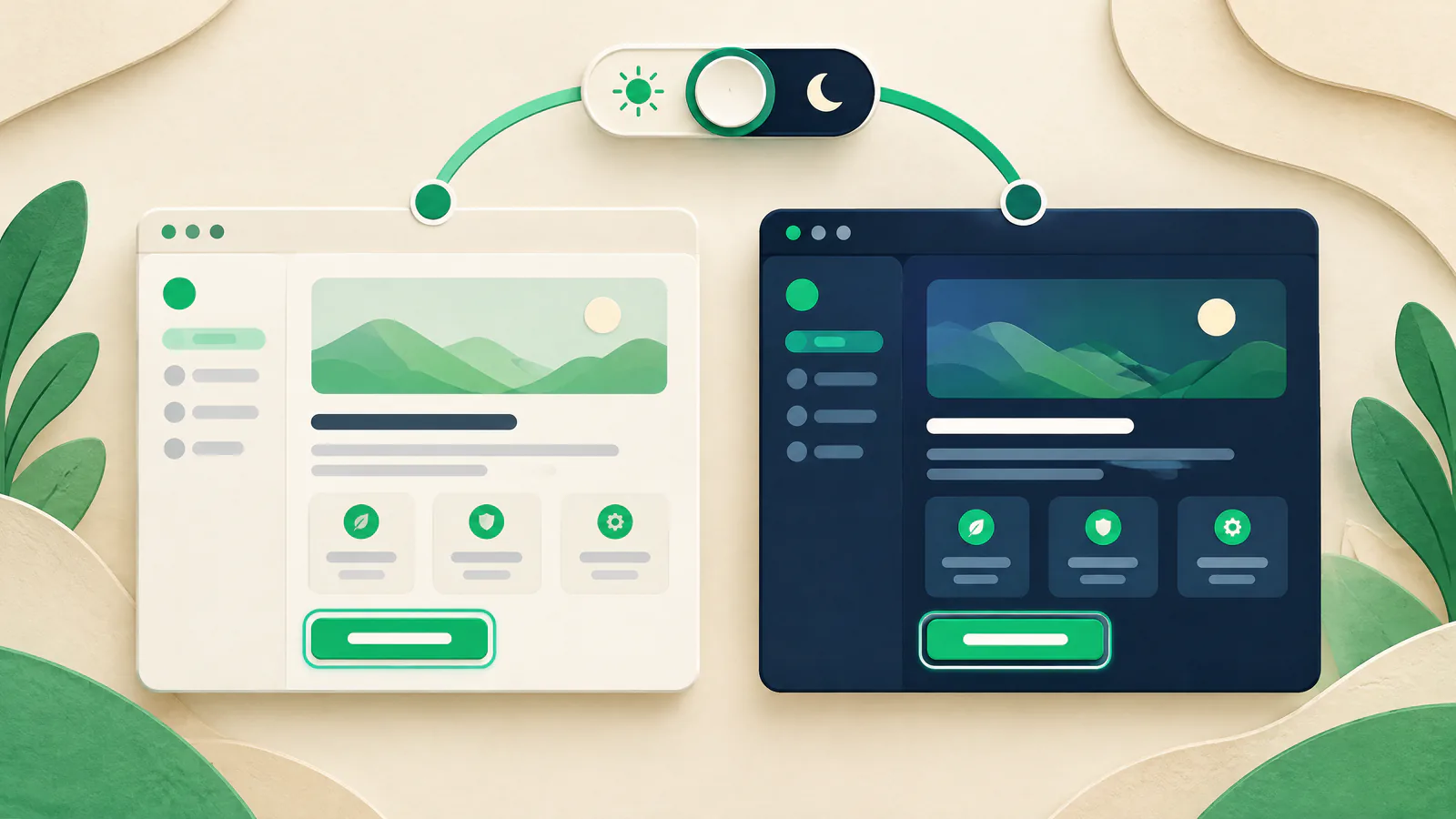
Implemente o modo escuro como um tema completo, não como uma inversão de cores. Defina tokens semânticos de cor para todas as superfícies e estados significativos, use a preferência do sistema operacional como tema inicial e ofereça uma escolha manual acessível quando essa opção fizer sentido para o produto. Teste ambos os temas nas páginas onde as pessoas leem, autenticam, buscam, enviam formulários e compram. Um tema está pronto somente quando interações críticas permanecem perceptíveis e operáveis.

Para uma linha de base baseada em WCAG, texto normal e imagens de texto precisam de pelo menos 4.5:1 de contraste; texto grande pode usar 3:1. Controles identificáveis, estados obrigatórios e gráficos significativos precisam de 3:1 contra cores adjacentes. Mantenha o foco do teclado visível, declare esquemas de cores compatíveis no navegador e verifique forced-colors. Verificações automatizadas encontram candidatos, mas uma pessoa precisa executar os fluxos.

GUIA VISUAL

Veja o trabalho como um sistema.

Use este mapa para conectar as decisões do artigo antes de agir sobre táticas individuais.

SIUHabilitar
01Comece com uma escolha do usuário e um sistema de tokens
02Meça contraste no tema renderizado
03Proteja foco por teclado, formulários e mudanças de estado
04Trate imagens, ativos incorporados e UI fornecida pelo navegador
01

Comece com uma escolha do usuário e um sistema de tokens

Use a configuração do sistema como padrão com prefers-color-scheme. Se oferecer um interruptor, use um controle operável por teclado com nome acessível e exponha a escolha ativa programaticamente. Dê precedência à seleção manual naquele contexto de navegador; não prometa que ela acompanhará alguém em outro dispositivo ou sessão privada.

Nomeie cores por função, não por aparência: canvas, surface, text, muted text, border, link, accent, error, success, focus e disabled. Mapeie cada função em ambos os temas. Isso evita que um cinza pensado só para claro vaze para o modo escuro e torna correções reutilizáveis. Escuro não é inerentemente mais acessível nem universalmente preferido; é outra experiência a ser tornada usável.

Precedência de tema

Documente uma ordem, por exemplo escolha salva primeiro e preferência do sistema depois, para que as equipes testem o mesmo resultado.

Inventário de componentes

Inclua hover, focus, selected, invalid, disabled, loading, empty e visited-link, não apenas padrões.

02

Meça contraste no tema renderizado

WCAG 2.2 Success Criterion 1.4.3 estabelece 4.5:1 mínimo para texto normal e imagens de texto, e 3:1 para texto grande. Não arredonde: 4.499:1 não atende 4.5:1. Tipos finos podem parecer mais fracos que a cor computada, então use uma família mais robusta ou margem extra.

Verifique cada primeiro-plano renderizado e o fundo adjacente. Texto sobre fotos, gradientes, painéis translúcidos ou vídeo tem fundos mutáveis, então um cálculo por token não garante legibilidade. Use um respaldo opaco, overlay adequado ou posicionamento diferente, em seguida inspecione em viewports realistas.

Controles e gráficos

Sob WCAG 2.1 Success Criterion 1.4.11, informação visual necessária para identificar um controle ativo, estado requerido ou gráfico significativo precisa de 3:1 contra cores adjacentes.

Mais que matiz

Acompanhe mudanças de cor com texto, ícone, padrão, posição ou outro indicador claro; estados de erro e selecionado não devem depender de um tom sutil.

03

Proteja foco por teclado, formulários e mudanças de estado

Navegue com Tab em ambos os temas. O foco deve ser visível em links, botões, inputs, menus, diálogos, widgets personalizados e no controle de tema. Não remova o outline do navegador a menos que sua substituição seja testada em toda superfície e estado. Um outline deslocado costuma ficar mais claro que um brilho que se mistura.

WCAG 2.2 Focus Appearance é um critério AAA, não prova que um site atende AA. É um alvo útil: uma área indicadora pelo menos tão grande quanto um 2 CSS-pixel perimeter e contraste de 3:1 entre pixels focados e não focados. Verifique também que estados como erro, requerido, selecionado e indisponível mantenham significado.

Revisão de formulários

Teste separadamente dica do input, valor inserido, label, texto de ajuda, texto de erro, borda inválida, marca de checkbox, seleção de rádio e estado de envio.

Fluxos de pagamento e sensíveis

Para checkout ou outro fluxo regulado, use sandbox do provedor e obtenha revisão qualificada de acessibilidade e segurança quando apropriado. Isto é orientação educacional, não uma avaliação de conformidade ou segurança.

04

Trate imagens, ativos incorporados e UI fornecida pelo navegador

Revise logos, ilustrações, screenshots, gráficos, ícones e texto embutido em imagens em ambos os temas. Um logo reaproveitado para claro pode sumir e a legenda de um gráfico pode falhar mesmo quando o HTML ao redor passa. Forneça um ativo adequado ao propósito ou fundo estável. Imagens que transmitem instruções, status ou dados devem permanecer compreensíveis.

Declare suporte a esquemas light e dark, então estilize o conteúdo da página para o tema selecionado. A propriedade color-scheme alinha canvas do navegador, barras de rolagem, controles de formulário e outra UI do navegador. Coloque metadados correspondentes cedo no documento. SVG incorporado pode responder ao scheme do pai; teste iframes e widgets de terceiros de ponta a ponta.

Nativo antes de customizado

Prefira controles HTML semânticos. Forced-color behavior usa semântica nativa, não um papel ARIA adicionado a um elemento genérico.

Aceitação de ativos

Inspecione estados baixados, em cache, de carregamento lento e de imagem falhada, especialmente onde texto ou pistas de ação ficam sobre mídia.

05

Respeite forced-colors e teste o release como um sistema

Forced-colors mode aplica uma paleta limitada escolhida pelo usuário, como Windows High Contrast. Navegadores podem substituir cores, remover sombras e adicionar backplates de texto. Não bloqueie a sobrescrita. Faça correções direcionadas onde um componente perde limite ou significado, por exemplo usando uma borda real onde uma sombra carregava affordance. Emulação não representa todos os dispositivos, navegadores, extensões, níveis de zoom ou combinações de tecnologia assistiva.

Execute a matriz de rotas e interações em configurações light, dark e forced-colors antes do lançamento. Chrome DevTools pode emular ambas as condições; use-o para acelerar a revisão e então navegue manualmente pelos fluxos prioritários. Scanners encontram candidatos mas não podem determinar acessibilidade sozinhos. SIU preflights critical theme assets and interactions, records a release gate, and keeps a tested rollback path for severe presentation regressions; it is not downtime monitoring.

Matriz de cobertura

Inclua landing, navegação, busca, acesso à conta, formulários, páginas de erro, telas autenticadas e fluxos de conversão de material.

Evidência de release

Salve URLs testadas, versões de navegador, configurações, exceções, responsável e gatilho de rollback para que a remediação comece a partir de fatos.

AÇÃO / VERIFICAR

Seu guia prático de tarefas.

  1. 01

    Inventário de superfícies com tema

    Liste componentes compartilhados e rotas críticas, incluindo estados de interação e validação.

    VERIFICAR: Cada item tem um responsável para claro e escuro ou está explicitamente aposentado.
  2. 02

    Definir tokens semânticos

    Mapeie funções como text, surface, link, border, error e focus para valores em ambos os temas.

    VERIFICAR: Nenhum componente em produção depende de uma cor literal apenas para claro sem explicação.
  3. 03

    Definir precedência previsível de tema

    Use a preferência do sistema como padrão e, se oferecer, faça a escolha manual acessível e aplicada de forma consistente.

    VERIFICAR: Um teste documentado mostra o resultado esperado para system light, system dark e cada escolha manual.
  4. 04

    Verificar contraste de texto e UI

    Meça texto renderizado, controles, marcadores de estado e gráficos significativos em cada tema.

    VERIFICAR: Texto normal alcança 4.5:1, texto grande e informação visual não textual requerida alcançam 3:1 onde os critérios WCAG se aplicam.
  5. 05

    Testar foco e formulários por teclado

    Navegue por todos os fluxos prioritários com Tab, Shift+Tab, Enter, Space e Escape conforme relevante.

    VERIFICAR: Local de foco, orientação de erro, seleções e resultados de envio permanecem visíveis e compreensíveis em ambos os temas.
  6. 06

    Revisar mídia e controles nativos

    Inspecione ativos de imagem, conteúdo incorporado, barras de rolagem, inputs e apresentação relacionada a autofill quando disponível.

    VERIFICAR: Nenhum rótulo essencial, legenda, ação ou controle nativo conflita com seu fundo renderizado.
  7. 07

    Exercitar forced-colors mode

    Emule forced-colors e faça apenas fallback direcionado para elementos que perdem affordance ou significado.

    VERIFICAR: Controles chave ainda têm limite ou rótulo identificável e o foco por teclado permanece aparente.
  8. 08

    Combinar verificações automáticas e humanas

    Execute uma ferramenta de contraste ou acessibilidade e depois revise manualmente os caminhos de tarefa que a ferramenta não julga.

    VERIFICAR: Achados são triados com decisão humana; a saída da ferramenta não é tratada como veredito de conformidade.
  9. 09

    Bloquear release e preparar remediação

    Registre a build testada, URLs prioritários, exceções, responsável e uma opção reversível de deploy ou rollback.

    VERIFICAR: A equipe consegue identificar a build do tema conhecida como boa e a condição que acionaria um rollback.
TÓPICOS DE DISCUSSÃO

Compare as compensações, não dados privados.

Use essas sugestões com sua equipe ou comunidade de proprietários de sites. Compartilhe métodos e aprendizados, mas nunca cole credenciais, registros de clientes ou detalhes de infraestrutura não públicos.

  1. 01

    Qual componente expôs a diferença mais surpreendente entre claro e escuro, e como você o adicionou às verificações de release?

  2. 02

    Como seus designers e desenvolvedores mantêm tokens, estados de componente e ativos de imagem alinhados quando a paleta de marca muda?

  3. 03

    Qual evidência de release leve ajuda sua equipe a resolver uma regressão de tema sem compartilhar dados de clientes ou contas?

RECURSOS POPULARES / AUTORITATIVOS

Abra o material de origem.

W3C Web Accessibility InitiativeUnderstanding Success Criterion 1.4.3: Contrast (Minimum) ↗

Explica os limiares de contraste do WCAG, exceções e cautelas de medição.

Revisado 2026-09-27
W3C Web Accessibility InitiativeUnderstanding Success Criterion 1.4.11: Non-text Contrast ↗

Use isto para avaliar contraste de controle, indicador de estado e gráfico significativo.

Revisado 2026-09-27
W3C Web Accessibility InitiativeUnderstanding Success Criterion 2.4.13: Focus Appearance ↗

Fornece o modelo AAA de tamanho e contraste de foco usado aqui como alvo de design.

Revisado 2026-09-27
MDN Web Docsprefers-color-scheme CSS media feature ↗

Mostra como navegadores expõem tema light ou dark solicitado pelo usuário e o comportamento de SVG incorporado.

Revisado 2026-09-27
MDN Web Docscolor-scheme CSS property ↗

Explica coordenação do canvas do navegador, controles nativos, barras de rolagem e UI relacionada.

Revisado 2026-09-27
MDN Web Docsforced-colors CSS media feature ↗

Detalha substituições do navegador, cores do sistema, sombras, backplates e limites do autor.

Revisado 2026-09-27
Chrome for DevelopersEmulate CSS media features ↗

Apresenta passos no DevTools para exercitar condições light, dark e forced-colors.

Revisado 2026-09-27
W3C Web Accessibility InitiativeEvaluating Web Accessibility Overview ↗

Explica por que revisão humana complementa ferramentas automatizadas de acessibilidade.

Revisado 2026-09-27

Política de fontes. Este artigo utiliza documentação oficial do W3C, MDN e Chrome consultada na data de acesso. Referências WCAG descrevem critérios técnicos, não aconselhamento legal nem certificação. Reavalie o comportamento do navegador e os resultados de tecnologias assistivas na experiência implantada.

ESCLARECIMENTOS RÁPIDOS

Perguntas comuns.

Adicionar modo escuro torna automaticamente um site mais acessível?

Não. O modo escuro pode melhorar o conforto para algumas pessoas, mas também pode introduzir texto ilegível, foco invisível e estados pouco claros. Trate-o como um tema completo e testado de forma independente em vez de um atalho de acessibilidade.

4.5:1 é a única verificação de contraste necessária para modo escuro?

Não. O limiar WCAG 4.5:1 aplica-se a texto normal e imagens de texto. Texto grande tem limiar de 3:1, enquanto controles requeridos e informação visual não textual significativa também precisam de 3:1 contra cores adjacentes. Foco, imagens e pistas não baseadas em cor ainda precisam de revisão.

Todo site deveria oferecer um alternador de modo escuro?

Uma preferência do sistema como padrão é uma base prática. Um alternador manual é útil quando visitantes precisam sobrescrever esse padrão ou voltar a um tema escolhido, mas deve ser acessível, previsível e testado. É uma decisão de produto, não prova de acessibilidade por si só.

Status Is UP Editorial Team · Editores de Uptime Enablement

Revisado por Revisor frontend atento à acessibilidade com responsabilidade de gerenciamento de release. Publicado 2026-09-27; atualizado 2026-09-30.