
STATUS IS UPWIKI DE OPTIMIZACIÓN WEB
14Habilitar
Diseño y UX / Habilitar

Lista de verificación de accesibilidad web para propietarios

Un proceso práctico para propietarios: revisar los recorridos esenciales, corregir barreras y usar WCAG 2.2 sin confundir un escaneo con conformidad.

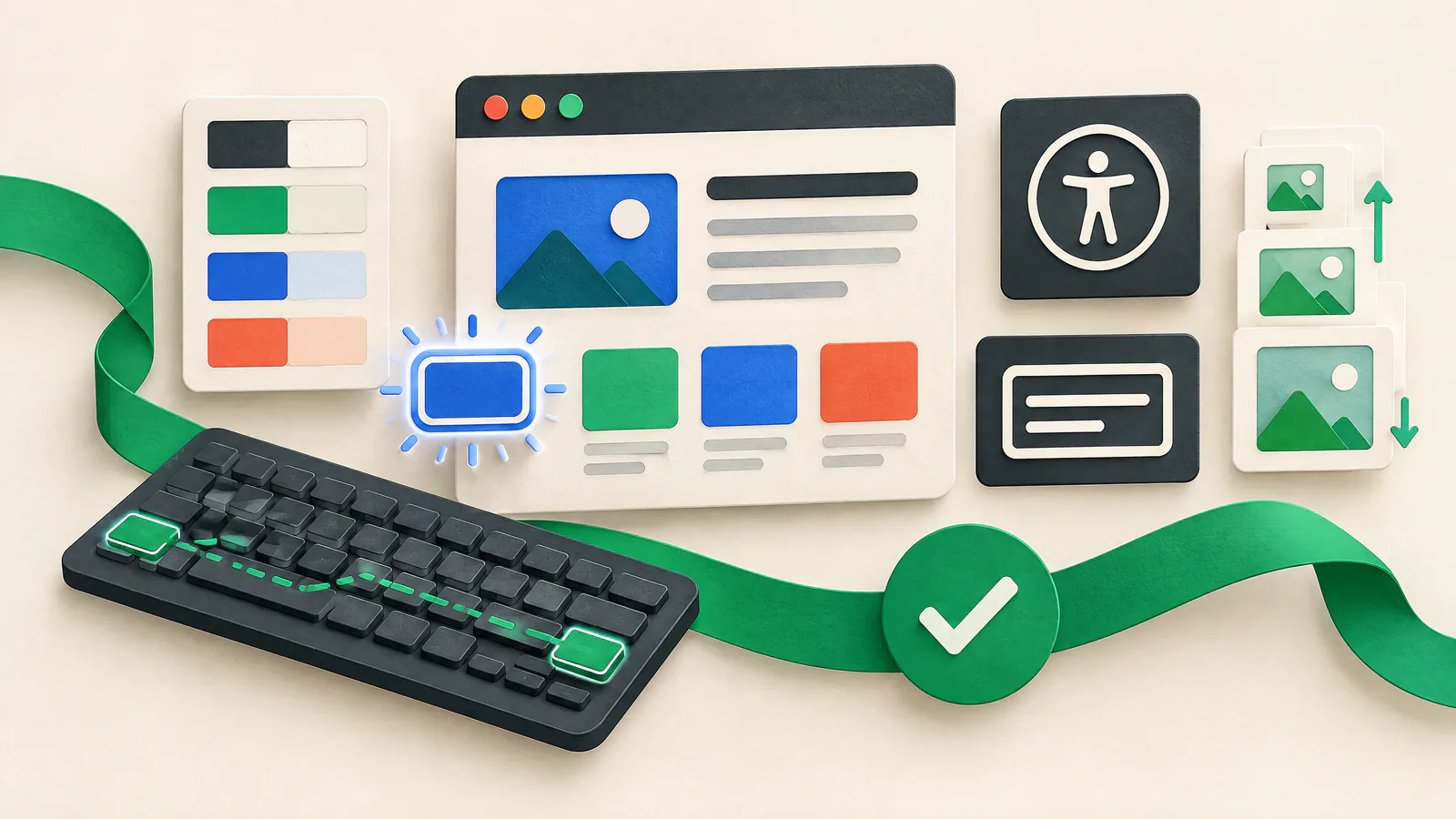
Lista de verificación de accesibilidad web para propietarios — GUÍA VISUAL
LEER
7 minutos
FUENTES
5
REVALIDAR
2027-03-27
revisado
Especialista en accesibilidad y revisor de calidad web
LA RESPUESTA BREVE

Empieza con la decisión.

Use esta lista de verificación de accesibilidad web en los recorridos de cliente que importan: encontrar información, contactarte, iniciar sesión, reservar, comprar y obtener ayuda. Fija un objetivo WCAG 2.2, toma una muestra de plantillas y estados en esos recorridos, luego prueba con teclado, zoom, revisión de contenido y un verificador automatizado. Convierte cada hallazgo en una corrección específica con un responsable y vuelve a probarla tras la publicación.

Un escaneo limpio o una revisión rápida de la página no prueban accesibilidad ni conformidad. W3C dice que ninguna herramienta por sí sola puede determinar si un sitio cumple las normas de accesibilidad, y sus comprobaciones rápidas no son exhaustivas. SIU puede apoyar la revisión y remediación proactivas antes del lanzamiento; no es una certificación WCAG, opinión legal ni garantía de que cada visitante pueda usar todos los servicios de terceros.

GUÍA VISUAL

Ve el trabajo como un sistema.

Usa este mapa para conectar las decisiones del artículo antes de actuar sobre tácticas individuales.

SIUHabilitar
011. Definir el alcance de la revisión
022. Probar la ruta con teclado
033. Comprobar la estructura y el significado claro
044. Somete a estrés texto, diseño, color y medios
01

1. Definir el alcance de la revisión

Empieza por resultados completos, no por URL aleatorias. Mapea la página de inicio, contenidos clave, búsqueda, contacto, cuenta, reserva o pago, confirmación, ayuda y cada servicio embebido usado en la ruta. Incluye la navegación reutilizable, modales, controles de cookies y formularios porque un defecto puede repetirse en todo el sitio.

Fija un objetivo

Registra la versión y el nivel de WCAG, la cobertura, los navegadores, dispositivos y exclusiones conocidas.

Trata los recorridos como completos

Revisa cada paso y estado, incluidas vistas con sesión iniciada, vacías y de error.

02

2. Probar la ruta con teclado

Completa cada tarea seleccionada sin un apuntador. Usa Tab y Shift+Tab para recorrer enlaces, controles, diálogos, menús, filtros, selectores de fecha, medios y widgets de terceros. El foco debe ser visible, seguir un orden lógico, nunca quedar atrapado y volver a un lugar útil al cerrar un diálogo. La operación por teclado es central en WCAG; no supongas que un control personalizado de ratón funciona con teclado.

Saltar repetición

Proporciona y prueba una forma de llegar al contenido principal sin tabular por toda la navegación repetida.

Revisa interacciones por arrastre

Cuando una interfaz requiera arrastrar, verifica si existe una alternativa no basada en arrastrar aplicable.

03

3. Comprobar la estructura y el significado claro

Da a las páginas títulos descriptivos y usa encabezados para la jerarquía, no por apariencia. Verifica que los controles expongan un nombre, rol y estado útiles a la tecnología asistida; los controles HTML nativos suelen reducir el riesgo. Las imágenes con significado necesitan texto alternativo conciso según su propósito, mientras que las decorativas no deben añadir ruido. No uses solo color para indicar estado o instrucciones e identifica el idioma de la página.

Revisa el propósito de los enlaces

Haz que los destinos o acciones sean comprensibles en contexto; los enlaces vagos y repetidos crean ambigüedad.

Verifica el orden de la fuente

Cuando cambie el diseño o falten estilos, el contenido y los controles deben seguir leyéndose de forma lógica.

04

4. Somete a estrés texto, diseño, color y medios

Aumenta el zoom del navegador y el tamaño del texto, luego repite las tareas clave. El contenido debe seguir siendo legible y utilizable en lugar de colisionar, desaparecer o convertirse en una búsqueda horizontal no prevista. Comprueba las combinaciones reales de color para texto, controles, foco, errores y gráficos en los estados relevantes. Para medios grabados, proporciona subtítulos para la información de audio necesaria y alternativas textuales apropiadas al contenido.

Prueba más que el estado por defecto

Incluye hover, foco, deshabilitado, error y cualquier estado visual alternativo o en modo oscuro.

Revisa los controles de medios

Prueba el reproductor con teclado además de subtítulos, transcripciones e información visual esencial.

05

5. Hacer que formularios y tareas de cuenta sean recuperables

Envía datos faltantes, mal formados y válidos a través de tus formularios de mayor valor. Los campos necesitan etiquetas persistentes y asociadas programáticamente; los placeholders por sí solos no son sustitutos fiables. Identifica los campos obligatorios antes del envío, explica qué está mal en lenguaje claro, indica el campo afectado y conserva los datos introducidos cuando sea posible. Prueba inicio de sesión, restablecimiento de contraseña, códigos de un solo uso, pago y confirmación como recorridos.

Evita errores indicados solo por color

Combina el color de error con un mensaje en lenguaje claro y la identificación del campo afectado.

Prueba los límites con proveedores

Prueba con teclado la entrega, redirección, ruta de fallo y retorno desde proveedores de pago o identidad.

06

6. Combina herramientas con personas y revisión manual

Ejecuta un verificador automatizado en páginas representativas y usa sus hallazgos como pistas, no como certificado de aprobado. Las herramientas no pueden juzgar si el texto alternativo es significativo, un orden tiene sentido, las instrucciones son comprensibles o un recorrido funciona con tecnología asistiva. Añade comprobaciones manuales con teclado y zoom además de una revisión focalizada con lector de pantalla. Cuando sea posible, involucra pronto a personas con experiencia vivida relevante y compénsales de forma justa.

Mantén la evidencia junta

Guarda la salida de herramientas, notas de revisores, decisiones, remediación y resultados de re-prueba en un único registro de incidencia.

Escala proporcionalmente

Usa un evaluador cualificado para afirmaciones formales, servicios regulados, aplicaciones complejas o resultados en disputa.

07

7. Integrar la remediación en las publicaciones

La accesibilidad puede retroceder tras un cambio de tema, campaña, plugin, script, token de diseño o proveedor. Añade una revisión proporcional al trabajo de diseño, contenido, garantía de calidad y lanzamiento. SIU se centra en la optimización proactiva del tiempo de actividad y la remediación: mantiene una vía de pre-lanzamiento, identifica defectos visibles para el cliente, realiza correcciones seguras y usa un plan de reversión cuando sea necesario. La revisión de accesibilidad complementa ese trabajo; no lo reemplaza por comprobaciones de disponibilidad o alertas de interrupción.

Establece bloqueadores

Bloquea una publicación cuando una tarea primaria no pueda completarse por teclado o un error crítico no pueda entenderse.

Re-prueba en contexto

Comprueba la tarea original, estados móviles y de error tras una corrección antes de cerrar la incidencia.

ACCIÓN / VERIFICAR

Tu guía práctica de tareas.

  1. 01

    Fija el objetivo

    Registra la versión y el nivel de WCAG, el alcance, los responsables y cuándo se necesita revisión especializada.

    VERIFICAR: Una página de alcance nombra los recorridos clave, la cobertura, exclusiones y los responsables de decisión.
  2. 02

    Mapea los recorridos

    Lista rutas de principio a fin para información, contacto, cuenta, compra o reserva, pago, confirmación y soporte.

    VERIFICAR: Cada tarea crítica tiene páginas y estados representativos seleccionados.
  3. 03

    Realiza un escaneo base

    Usa un comprobador automatizado y luego asigna o documenta cada hallazgo.

    VERIFICAR: Los informes están en el registro de incidencias; ningún escaneo se registra como certificación.
  4. 04

    Usa solo el teclado

    Navega menús, diálogos, formularios, widgets, errores y confirmaciones sin un apuntador.

    VERIFICAR: El foco es visible, el orden es lógico y ninguna acción requerida atrapa al usuario.
  5. 05

    Revisa el significado

    Comprueba títulos, encabezados, etiquetas, enlaces, alternativas de imagen, idioma y señales no basadas en color.

    VERIFICAR: Los controles y el contenido siguen siendo comprensibles más allá de su tratamiento visual.
  6. 06

    Ajusta la visualización

    Prueba zoom, tamaño de texto, contraste, foco y estados de error, y alternativas de medios.

    VERIFICAR: Las tareas principales siguen siendo legibles y utilizables con los ajustes probados.
  7. 07

    Ejercita la recuperación

    Envía datos inválidos y válidos en formularios; prueba inicio de sesión, restablecimiento, autenticación y acciones irreversibles.

    VERIFICAR: Los errores identifican una ruta de corrección sin pérdida evitable de datos introducidos.
  8. 08

    Prueba proveedores

    Sigue experiencias de pago e identidad embebidas o redirigidas tal como lo haría un cliente.

    VERIFICAR: Las barreras abiertas de proveedores tienen evidencia, un responsable y una vía de escalado.
  9. 09

    Corrige y re-prueba

    Prioriza bloqueadores en tareas esenciales, remedia y vuelve a probar en el contexto original.

    VERIFICAR: Las incidencias cerradas incluyen un resultado de re-prueba; los elementos abiertos tienen un responsable y fecha objetivo.
  10. 10

    Hazlo repetible

    Incluye las comprobaciones relevantes en los procedimientos de publicación, aseguramiento de calidad y lanzamiento.

    VERIFICAR: El registro de lanzamiento nombra la revisión realizada y qué cambió.
TEMAS DE DISCUSIÓN

Compara las ventajas y desventajas; no compartas datos privados.

Usa estas preguntas con tu equipo o la comunidad de propietarios del sitio. Comparte métodos y lecciones, pero nunca pegues credenciales, registros de clientes ni detalles de infraestructura no públicos.

  1. 01

    ¿Qué recorrido de cliente sería el más perjudicial de perder para usuarios de teclado y quién es responsable de su próxima revisión?

  2. 02

    ¿Qué evidencia ayuda a tu equipo a separar un hallazgo automatizado útil de una afirmación que requiere revisión manual o especializada?

  3. 03

    ¿Cómo pueden diseño, contenido, ingeniería y proveedores compartir barreras sin exponer datos sensibles de clientes o seguridad?

RECURSOS POPULARES / DE REFERENCIA

Consulta el material fuente.

World Wide Web Consortium (W3C)Web Content Accessibility Guidelines (WCAG) 2.2 ↗

La norma normativa para principios, criterios de éxito, niveles y alcance de conformidad.

Revisado 2026-09-27
W3C Web Accessibility InitiativeEasy Checks – A First Review of Web Accessibility ↗

Un punto de partida práctico para comprobaciones básicas y sus límites declarados.

Revisado 2026-09-27
W3C Web Accessibility InitiativeEvaluating Web Accessibility Overview ↗

Explica por qué las herramientas necesitan evaluación humana con conocimientos y enlaza recursos de evaluación.

Revisado 2026-09-27
W3C Web Accessibility InitiativeHow to Meet WCAG (Quick Reference) ↗

Filtra criterios y orientación de WCAG 2.2 por nivel, tecnología, rol y tema.

Revisado 2026-09-27
MDN Web DocsAccessibility tooling and assistive technology ↗

Contexto práctico sobre herramientas, árboles de accesibilidad, lectores de pantalla y pruebas con usuarios.

Revisado 2026-09-27

Política de fuentes. Se consultaron las fuentes antes de redactar. Este artículo favorece los estándares y la orientación de W3C/WAI, con educación de implementación de MDN. Los enlaces SIU son de navegación, no evidencia. Las decisiones formales sobre conformidad, legales, de seguridad, de pago y contractuales requieren revisión cualificada.

ACLARACIONES RÁPIDAS

Preguntas comunes.

¿Es suficiente un escaneo automatizado de accesibilidad para decir que un sitio web es accesible?

No. Puede detectar algunos problemas repetibles, pero no puede determinar muchas barreras dependientes del contexto. Combina herramientas con pruebas manuales y, cuando el riesgo lo justifique, evaluación cualificada y retroalimentación informada de usuarios.

¿Debería un propietario apuntar a WCAG 2.2 AA?

AA incluye los niveles A y AA y es un marco de decisión útil, pero el objetivo depende de requisitos aplicables, contratos, audiencia y riesgo del servicio. Una revisión parcial no permite una afirmación de conformidad; busca asesoría cualificada en accesibilidad y, cuando proceda, consejo legal.

¿Quién es responsable cuando una herramienta integrada de un proveedor no es accesible?

El proveedor puede controlar el código, pero el cliente vive la experiencia combinada. Prueba la entrega, documenta las barreras, solicita remediación y contempla alternativas o mitigaciones. La documentación del proveedor por sí sola no demuestra que el recorrido real sea usable.

Status Is UP Editorial Team · Editores de Uptime Enablement

Revisado por Especialista en accesibilidad y revisor de calidad web. Publicado 2026-09-27; actualizado 2026-09-30.