
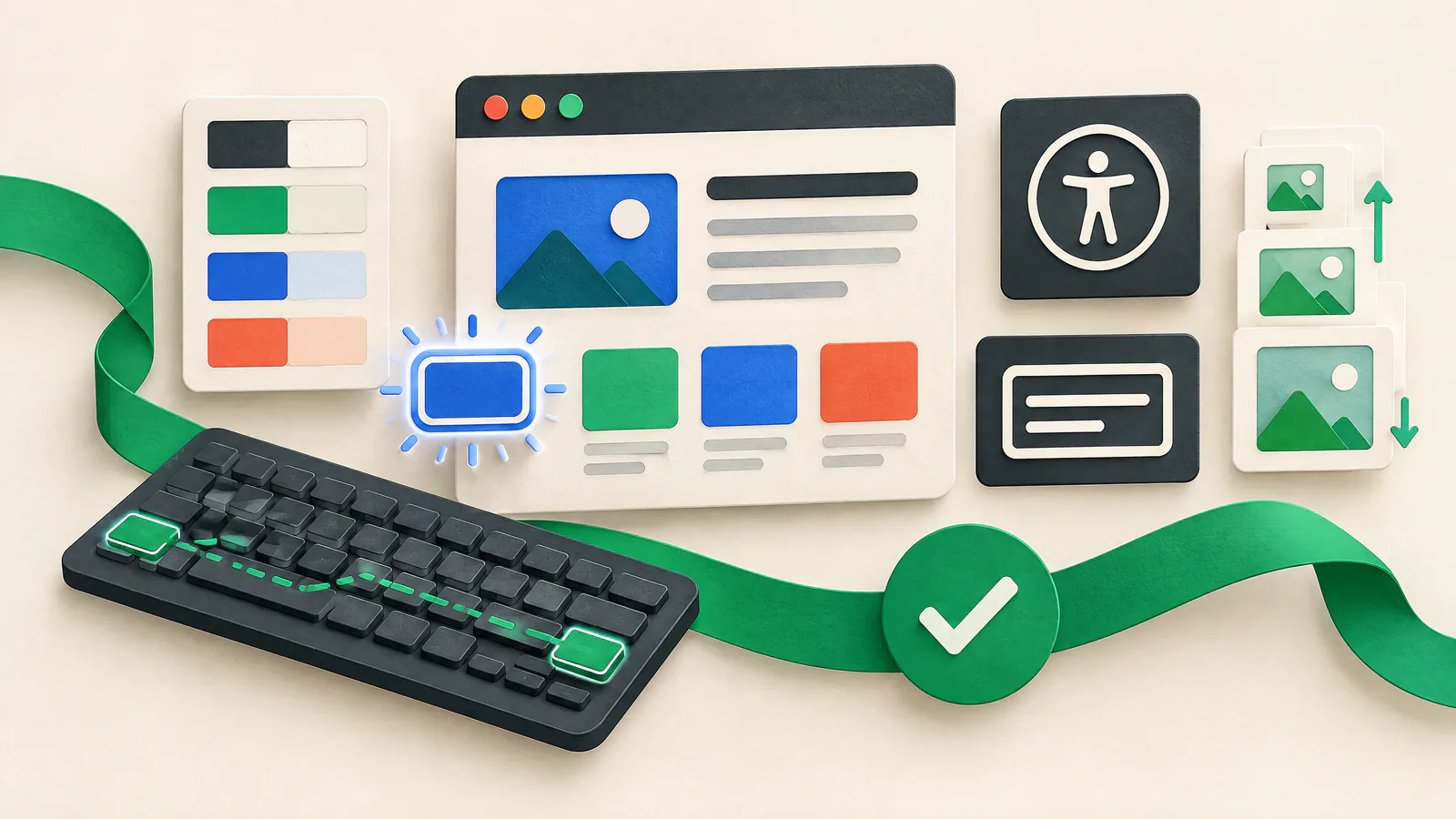
1. Definisci l'ambito della revisione
Inizia con risultati completi, non con URL casuali. Mappa la home page, i contenuti chiave, la ricerca, il contatto, l'account, la prenotazione o il checkout, la conferma, l'assistenza e ogni servizio incorporato utilizzato lungo il percorso. Includi la navigazione riutilizzabile, i modali, i controlli dei cookie e i form perché un difetto può ripetersi su tutto il sito.
Registra la versione e il livello WCAG, la copertura, i browser, i dispositivi e le esclusioni note.
Rivedi ogni passaggio e stato, inclusi visualizzazioni autenticato, vuote e di errore.
2. Verifica il percorso da tastiera
Completa ogni attività selezionata senza un puntatore. Usa Tab e Shift+Tab attraverso link, controlli, dialog, menu, filtri, selettori di data, media e widget di fornitori. Il focus deve essere visibile, seguire un ordine sensato, non rimanere intrappolato e tornare a una posizione utile dopo la chiusura di un dialog. L'operabilità da tastiera è centrale in WCAG; non dare per scontato che un controllo personalizzato usi la tastiera.
Prevedi e testa un modo per raggiungere il contenuto principale senza dover tabulare attraverso la navigazione ripetuta.
Quando un'interfaccia richiede il trascinamento, verifica se è disponibile un'alternativa non-drag applicabile.
3. Controlla struttura e significato chiaro
Dai alle pagine titoli descrittivi e usa i titoli per la gerarchia, non per l'aspetto. Verifica che i controlli espongano un nome, un ruolo e uno stato utili alle tecnologie assistive; i controlli HTML nativi spesso riducono il rischio. Le immagini significative richiedono testo alternativo conciso per il loro scopo, mentre le immagini decorative non devono aggiungere rumore. Non usare il colore da solo per indicare stato o istruzioni e identifica la lingua della pagina.
Rendi le destinazioni o le azioni comprensibili nel contesto; link vaghi ripetuti creano ambiguità.
Quando il layout cambia o gli stili non sono disponibili, contenuti e controlli devono comunque essere letti in modo logico.
4. Stressa testo, layout, colore e media
Aumenta lo zoom del browser e la dimensione del testo, quindi ripeti le attività chiave. Il contenuto dovrebbe rimanere leggibile e utilizzabile invece di sovrapporsi, scomparire o diventare una caccia orizzontale non voluta. Controlla le coppie di colori effettive per testo, controlli, focus, errori e grafici negli stati rilevanti. Per i media registrati, fornisci sottotitoli per le informazioni audio necessarie e alternative testuali appropriate al contenuto.
Includi hover, focus, disabilitato, stato d'errore e qualsiasi stato visivo scuro o alternativo.
Testa con la tastiera il player oltre a sottotitoli, trascrizioni e informazioni visive essenziali.
5. Rendere recuperabili i form e le attività dell'account
Invia dati mancanti, malformati e validi attraverso i tuoi form di maggior valore. I campi richiedono etichette persistenti e associate programmaticamente; i placeholder da soli non sono un sostituto affidabile. Identifica i campi obbligatori prima dell'invio, spiega cosa non va in linguaggio chiaro, indica il campo interessato e preserva i dati inseriti quando possibile. Testa accesso, reimpostazione password, codici monouso, checkout e conferma come percorsi.
Abbina il colore di errore a un messaggio in linguaggio semplice e a un campo identificabile.
Testa con la tastiera il passaggio di consegne, il redirect, i percorsi di errore e il ritorno dai fornitori di pagamento o identità.
6. Combina strumenti con persone e revisione manuale
Esegui uno scanner automatico su pagine rappresentative e usa i risultati come indizi, non come certificato di superamento. Gli strumenti non possono giudicare se un testo alternativo è significativo, se un ordine ha senso, se le istruzioni sono comprensibili o se un percorso funziona con i lettori di schermo (screen reader) e altre tecnologie assistive. Aggiungi controlli manuali da tastiera e zoom oltre a una revisione mirata con lettore di schermo. Quando possibile, coinvolgi persone con esperienza vissuta rilevante in fase precoce e compensale correttamente.
Salva output degli strumenti, note dei revisori, decisioni, rimedi e risultati dei retest in un unico record di issue.
Usa un valutatore qualificato per affermazioni formali, servizi regolamentati, applicazioni complesse o risultati contestati.
7. Integra la rimediatura nelle release
L'accessibilità può regredire dopo un tema, campagna, plugin, script, design-token o cambiamento del fornitore. Aggiungi una revisione proporzionale al design, contenuto, quality assurance e lavoro di lancio. SIU si concentra sull'ottimizzazione proattiva dell'uptime e sulla rimediatura: mantieni un percorso pre-lancio, identifica i difetti rivolti al cliente, applica correzioni sicure e usa un piano di rollback quando necessario. La revisione di accessibilità completa questo lavoro; non è sostituita dai controlli di disponibilità o dagli avvisi di outage.
Blocca una release quando un'attività primaria non può essere completata via tastiera o un errore critico non può essere compreso.
Controlla l'attività originale, mobile e stati di errore dopo una correzione prima di chiudere l'issue.