
STATUS IS UPWIKI OPTYMALIZACJI WITRYN
14Ułatwiaj
Projektowanie i UX / Ułatwiaj

Lista kontrolna dostępności strony internetowej dla właścicieli

Praktyczny proces dla właściciela: przeglądaj kluczowe ścieżki, usuwaj bariery i stosuj WCAG 2.2 — nie myl skanu z zgodnością.

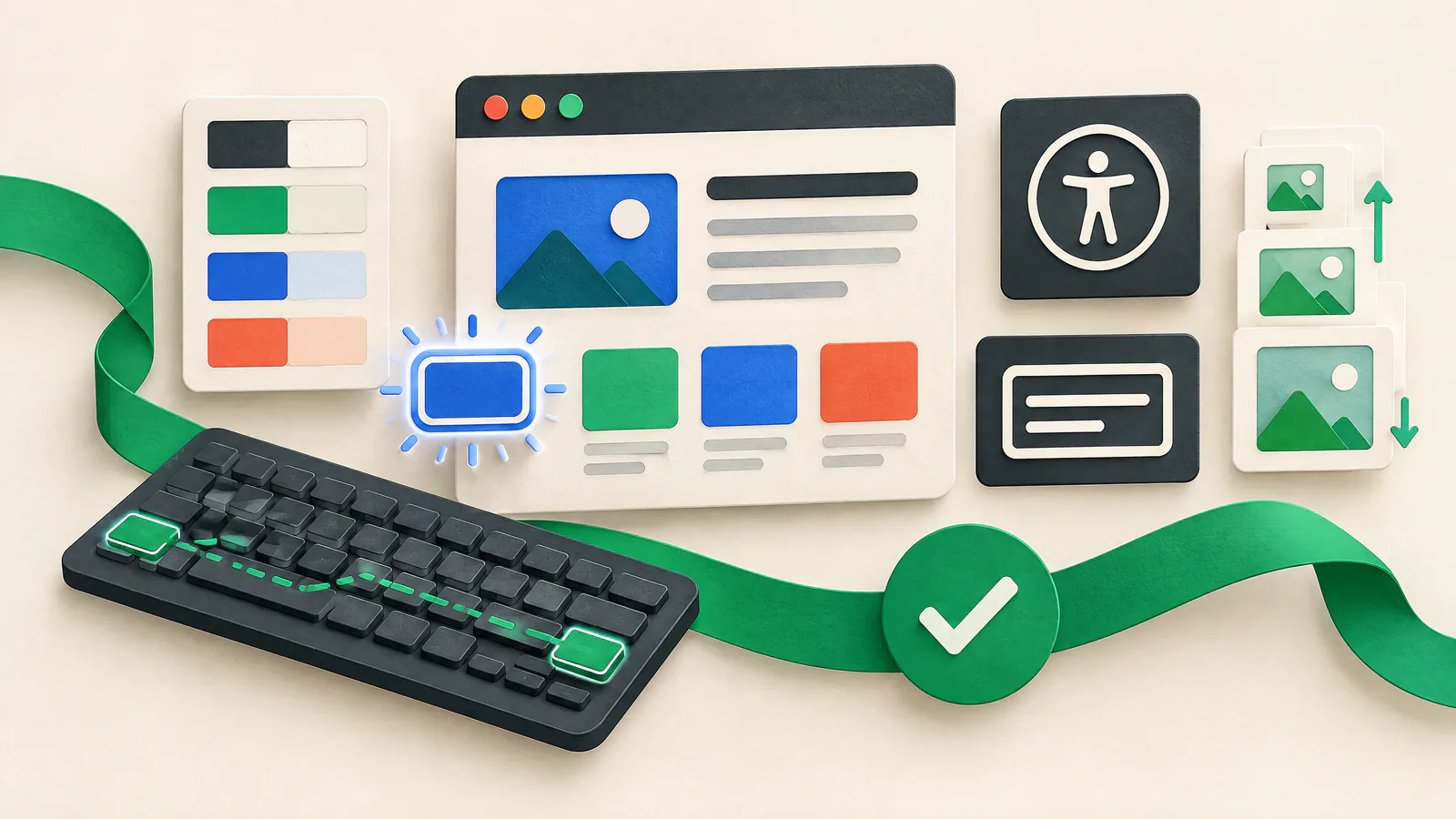
Lista kontrolna dostępności strony internetowej dla właścicieli — PRZEWODNIK WIZUALNY
CZYTAJ
7 min
ŹRÓDŁA
5
ZWERYFIKUJ PONOWNIE
2027-03-27
przejrzano
Specjalista ds. dostępności i recenzent jakości sieci
KRÓTKA ODPOWIEDŹ

Zacznij od decyzji.

Użyj tej listy kontrolnej dostępności strony na najważniejszych ścieżkach klienta: znajdowanie informacji, kontakt, logowanie, rezerwacja, zakup i uzyskiwanie pomocy. Wyznacz cel w oparciu o WCAG 2.2, wybierz reprezentatywne szablony i stany tych ścieżek, a następnie testuj przy użyciu klawiatury, powiększenia, przeglądu treści i automatycznego narzędzia. Zamień każde ustalenie w konkretną poprawkę z przypisanym właścicielem i przetestuj ją ponownie po wdrożeniu.

Czysty skan lub szybki przegląd strony nie są dowodem dostępności ani zgodności. W3C stwierdza, że żadne narzędzie samo w sobie nie może określić, czy witryna spełnia standardy dostępności, a jego szybkie kontrole nie są wyczerpujące. SIU może wspierać proaktywny przegląd przed uruchomieniem i usuwanie usterek; nie jest to certyfikat WCAG, opinia prawna ani gwarancja, że każdy odwiedzający może korzystać z każdego narzędzia zewnętrznego.

PRZEWODNIK WIZUALNY

Zobacz pracę jako system.

Użyj tej mapy, aby połączyć decyzje z artykułu, zanim przejdziesz do poszczególnych taktyk.

SIUUłatwiaj
011. Określ zakres przeglądu
022. Przetestuj ścieżkę klawiaturową
033. Sprawdź strukturę i jasne znaczenie
044. Przetestuj tekst, układ, kolor i multimedia
01

1. Określ zakres przeglądu

Zacznij od pełnych rezultatów, nie losowych adresów URL. Zmapuj stronę główną, kluczowe treści, wyszukiwanie, kontakt, konto, rezerwację lub koszyk, potwierdzenie, pomoc oraz każdą osadzoną usługę używaną na trasie. Uwzględnij powtarzalne elementy nawigacji, modalne okna, kontrolki cookie i formularze, ponieważ jedna wada może się powtarzać na całej stronie.

Ustal cel

Zapisz wersję i poziom WCAG, zakres pokrycia, przeglądarki, urządzenia i znane wyłączenia.

Traktuj ścieżki jako kompletne

Przeglądaj każdy krok i stan, w tym widoki zalogowany, pusty i błędny.

02

2. Przetestuj ścieżkę klawiaturową

Wykonaj każde wybrane zadanie bez wskaźnika (bez myszy). Przechodź Tab i Shift+Tab przez linki, kontrolki, dialogi, menu, filtry, selektory daty, multimedia i widżety dostawców. Fokus powinien być widoczny, przebieg logiczny, nigdy nie powinien dochodzić do „uwięzienia” i powinien wracać do użytecznego miejsca po zamknięciu dialogu. Obsługa klawiatury jest kluczowa dla WCAG; nie zakładaj, że niestandardowa obsługa myszy działa za pomocą klawiatury.

Pomiń powtarzające się elementy

Udostępnij i przetestuj sposób dotarcia do treści głównej bez klikania przez powtarzającą się nawigację.

Sprawdź interakcje „przeciągnij”

Gdy interfejs wymaga przeciągania, sprawdź, czy dostępna jest odpowiednia alternatywa bez przeciągania.

03

3. Sprawdź strukturę i jasne znaczenie

Nadaj stronom opisowe tytuły i używaj nagłówków dla hierarchii, nie dla wyglądu. Sprawdź, czy kontrolki ujawniają przydatną nazwę, rolę i stan technologii wspomagającym; natywne elementy HTML często zmniejszają ryzyko. Obrazom niosącym znaczenie przypisz zwięzły tekst alternatywny odpowiadający ich celowi, a obrazki dekoracyjne nie powinny wprowadzać szumu. Nie używaj koloru jako jedynego wskaźnika statusu lub instrukcji i określ język strony.

Przejrzyj cel linku

Uczyń zrozumiałymi miejsce docelowe lub akcje w kontekście; powtarzające się niejasne linki tworzą niejednoznaczność.

Sprawdź porządek źródła

Gdy układ się zmienia lub style są niedostępne, treści i kontrolki powinny czytać się logicznie.

04

4. Przetestuj tekst, układ, kolor i multimedia

Zwiększ powiększenie w przeglądarce i rozmiar tekstu, a następnie powtórz kluczowe zadania. Treść powinna pozostać czytelna i używalna, a nie zderzać się, znikać lub wymagać niezamierzonego przewijania w poziomie. Sprawdź rzeczywiste pary kolorów dla tekstu, kontrolek, fokusu, błędów i wykresów w odpowiednich stanach. Dla materiałów wideo zapewnij napisy do istotnych informacji dźwiękowych oraz alternatywy tekstowe adekwatne do treści.

Testuj więcej niż ustawienia domyślne

Uwzględnij stany hover, focus, disabled, error oraz wszelkie ciemne lub alternatywne warianty wizualne.

Przejrzyj kontrolki multimediów

Przetestuj klawiaturowo odtwarzacz oraz napisy, transkrypcje i istotne informacje wizualne.

05

5. Uczyń formularze i zadania kont odzyskiwalnymi

Prześlij brakujące, źle sformatowane i poprawne dane przez najbardziej wartościowe formularze. Pola wymagają trwałych, programowo powiązanych etykiet; same podpowiedzi (placeholder) nie są niezawodnym substytutem. Wskaż pola obowiązkowe przed wysłaniem, wyjaśnij, co jest nie tak prostym językiem, wskaż pole i zachowaj wpisane dane tam, gdzie to możliwe. Testuj logowanie, reset hasła, kody jednorazowe, realizację płatności i potwierdzenie jako kompletne ścieżki.

Unikaj błędów rozróżnianych tylko kolorem

Sparuj kolor błędu z komunikatem w prostym języku i identyfikowalnym polem dotkniętym problemem.

Testuj granice dostawców

Przetestuj klawiaturowo przekazanie, przekierowanie, ścieżkę błędu i powrót z dostawcami płatności lub tożsamości.

06

6. Łącz narzędzia z ludźmi i przeglądem ręcznym

Uruchom automatyczne narzędzie na reprezentatywnych stronach i traktuj jego wyniki jako wskazówki, a nie świadectwo. Narzędzia nie potrafią ocenić, czy tekst alternatywny jest sensowny, czy porządek ma sens, czy instrukcje są zrozumiałe ani czy ścieżka działa z technologiami wspomagającymi. Dodaj ręczne sprawdzenie klawiatury i powiększenia oraz celowany przegląd z użyciem czytnika ekranu. W miarę możliwości angażuj osoby z odpowiednim doświadczeniem życiowym wcześnie i wynagradzaj je uczciwie.

Zbieraj dowody w jednym miejscu

Zapisuj wyniki narzędzi, notatki recenzentów, decyzje, remedacje i wyniki ponownych testów w jednym rejestrze zadań.

Eskaluje proporcjonalnie

Użyj kwalifikowanego oceniającego dla formalnych twierdzeń, usług regulowanych, złożonych aplikacji lub sporów co do wyników.

07

7. Wbuduj usuwanie usterek w wydania

Dostępność może się pogorszyć po zmianie motywu, kampanii, wtyczki, skryptu, tokena projektu lub dostawcy. Dodaj proporcjonalny przegląd do designu, treści, zapewniania jakości i prac wdrożeniowych. SIU koncentruje się na proaktywnej optymalizacji dostępności i usuwaniu usterek: utrzymuj ścieżkę przeduruchomieniową, identyfikuj defekty widoczne dla klienta, wykonuj bezpieczne poprawki i miej plan wycofania zmian, gdy to konieczne. Przegląd dostępności uzupełnia te działania; nie zastępuje kontroli dostępności serwisu ani alertów o awarii.

Ustal blokery

Zablokuj wydanie, gdy podstawowe zadanie nie może być wykonane za pomocą klawiatury lub krytyczny błąd jest nieczytelny.

Przetestuj ponownie w kontekście

Sprawdź oryginalne zadanie, mobilne i stany błędów po poprawce przed zamknięciem zgłoszenia.

DZIAŁANIE / WERYFIKACJA

Twój praktyczny przewodnik z zadaniami.

  1. 01

    Ustal cel

    Zapisz wersję i poziom WCAG, zakres, właścicieli oraz kiedy potrzebna jest opinia specjalisty.

    SPRAWDŹ: Jednostronicowy zakres wymienia kluczowe ścieżki, pokrycie, wyłączenia i decydentów.
  2. 02

    Zmapuj ścieżki

    Wypisz trasy od początku do końca dla informacji, kontaktu, konta, zakupu lub rezerwacji, płatności, potwierdzenia i wsparcia.

    SPRAWDŹ: Każde krytyczne zadanie ma wybrane reprezentatywne strony i stany.
  3. 03

    Wykonaj skan bazowy

    Użyj automatycznego narzędzia, a następnie przypisz lub udokumentuj każde znalezisko.

    SPRAWDŹ: Raporty znajdują się w rejestrze zadań; żaden skan nie jest rejestrowany jako certyfikat.
  4. 04

    Używaj wyłącznie klawiatury

    Nawiguj po menu, dialogach, formularzach, widżetach, błędach i potwierdzeniach bez wskaźnika.

    SPRAWDŹ: Fokus jest widoczny, kolejność logiczna, i żadna wymagana akcja nie blokuje użytkownika.
  5. 05

    Przejrzyj znaczenie

    Sprawdź tytuły, nagłówki, etykiety, linki, alternatywy obrazów, język i sygnały niebazujące wyłącznie na kolorze.

    SPRAWDŹ: Kontrolki i treść pozostają zrozumiałe poza ich wizualną reprezentacją.
  6. 06

    Dostosuj wyświetlanie

    Testuj powiększenie, rozmiar tekstu, kontrast, stany fokusu i błędów oraz alternatywy multimediów.

    SPRAWDŹ: Kluczowe zadania pozostają czytelne i używalne przy testowanych ustawieniach.
  7. 07

    Ćwicz odzyskiwanie

    Prześlij nieprawidłowe i poprawne dane formularzy; testuj logowanie, reset, uwierzytelnianie i działania nieodwracalne.

    SPRAWDŹ: Błędy wskazują ścieżkę korekty bez niepotrzebnej utraty wprowadzonych danych.
  8. 08

    Testuj dostawców

    Podążaj za osadzonymi lub przekierowanymi doświadczeniami płatniczymi i tożsamościowymi tak, jak robi to klient.

    SPRAWDŹ: Otwierające się bariery dostawcy mają dowody, właściciela i ścieżkę eskalacji.
  9. 09

    Naprawiaj i testuj ponownie

    Priorytetyzuj blokery w zadaniach podstawowych, wprowadzaj poprawki i testuj ponownie w oryginalnym kontekście.

    SPRAWDŹ: Zamknięte zgłoszenia zawierają wynik ponownego testu; otwarte elementy mają właściciela i termin.
  10. 10

    Uczyń to powtarzalnym

    Włącz odpowiednie kontrole do procedur publikowania, zapewniania jakości i wydania.

    SPRAWDŹ: Rekord wydania wymienia wykonany przegląd i wprowadzone zmiany.
TEMATY DO DYSKUSJI

Porównuj kompromisy, nie dane prywatne.

Użyj tych pytań z zespołem lub społecznością właścicieli witryn. Dziel się metodami i lekcjami, ale nigdy nie wklejaj poświadczeń, danych klientów ani niepublicznych informacji infrastruktury.

  1. 01

    Która ścieżka klienta byłaby najbardziej szkodliwa do utraty dla użytkowników klawiatury i kto odpowiada za jej następny przegląd?

  2. 02

    Jakie dowody pomagają Twojemu zespołowi oddzielić przydatne automatyczne znalezisko od przypadku wymagającego ręcznej lub specjalistycznej oceny?

  3. 03

    Jak zespoły projektowe, treściowe, inżynieryjne i dostawcy mogą dzielić się barierami bez ujawniania danych klientów lub informacji wrażliwych dotyczących bezpieczeństwa?

POPULARNE / AUTORYTATYWNE ZASOBY

Otwórz materiały źródłowe.

World Wide Web Consortium (W3C)Web Content Accessibility Guidelines (WCAG) 2.2 ↗

Normatywny standard określający zasady, kryteria sukcesu, poziomy i zakres zgodności.

Przejrzano 2026-09-27
W3C Web Accessibility InitiativeEasy Checks – A First Review of Web Accessibility ↗

Praktyczny punkt startowy dla podstawowych kontroli oraz opis ich ograniczeń.

Przejrzano 2026-09-27
W3C Web Accessibility InitiativeEvaluating Web Accessibility Overview ↗

Wyjaśnia, dlaczego narzędzia wymagają kompetentnej oceny człowieka i odsyła do zasobów ewaluacyjnych.

Przejrzano 2026-09-27
W3C Web Accessibility InitiativeHow to Meet WCAG (Quick Reference) ↗

Filtrowanie kryteriów i wytycznych WCAG 2.2 według poziomu, technologii, roli i tematu.

Przejrzano 2026-09-27
MDN Web DocsAccessibility tooling and assistive technology ↗

Praktyczne tło dotyczące narzędzi, drzew dostępności, czytników ekranu i testów z udziałem użytkowników.

Przejrzano 2026-09-27

Polityka źródeł. Źródła zostały przeczytane przed opracowaniem. Ten artykuł preferuje standardy W3C/WAI i wskazówki ewaluacyjne, z materiałami edukacyjnymi MDN dotyczącymi implementacji. Linki SIU są nawigacyjne, nie służą za dowód. Formalne decyzje o zgodności, prawne, bezpieczeństwie, płatnościach i kontraktowe wymagają kwalifikowanej oceny.

SZYBKIE WYJAŚNIENIA

Często zadawane pytania.

Czy automatyczny skan dostępności wystarczy, aby stwierdzić, że witryna jest dostępna?

Nie. Może wykryć pewne powtarzalne problemy, ale nie jest w stanie zidentyfikować wielu barier zależnych od kontekstu. Łącz narzędzia z testami ręcznymi i, gdy ryzyko tego wymaga, z kwalifikowaną oceną i opiniami użytkowników.

Czy właściciel powinien celować w WCAG 2.2 AA?

Poziom AA obejmuje poziomy A i AA i jest użytecznym ramieniem decyzyjnym, ale cel zależy od obowiązujących wymogów, umów, odbiorców i ryzyka usługi. Częściowy przegląd nie upoważnia do twierdzenia o zgodności; jeśli potrzebne jest formalne stwierdzenie, zasięgnij kwalifikowanej oceny dostępności oraz odpowiedniej porady prawnej.

Kto jest odpowiedzialny, gdy osadzony widżet dostawcy jest niedostępny?

Kod może być kontrolowany przez dostawcę, ale doświadczenie klienta dotyczy połączonej ścieżki. Przetestuj przekazanie, udokumentuj bariery, poproś o poprawkę i rozważ alternatywy lub środki złagodzenia. Dokumentacja dostawcy sama w sobie nie dowodzi, że rzeczywista ścieżka jest używalna.

Status Is UP Editorial Team · Redaktorzy ds. Uptime Enablement

Sprawdził(a): Specjalista ds. dostępności i recenzent jakości sieci. Opublikowano: 2026-09-27; zaktualizowano: 2026-09-30.