
1. Überprüfungsumfang festlegen
Beginnen Sie mit vollständigen Ergebnissen, nicht mit zufälligen URLs. Kartieren Sie die Startseite, wichtige Inhalte, Suche, Kontakt, Konto, Buchung oder Checkout, Bestätigung, Hilfe und jeden eingebetteten Dienst, der auf dem Weg verwendet wird. Schließen Sie wiederverwendbare Navigation, modale Dialoge, Cookie‑Steuerungen und Formulare ein, denn ein einzelner Fehler kann sich site‑weit wiederholen.
Dokumentieren Sie WCAG‑Version und Level, Abdeckung, unterstützte Browser und Geräte sowie bekannte Ausnahmen.
Überprüfen Sie jeden Schritt und Zustand, einschließlich angemeldet, leer und Fehleransichten.
2. Den Tastaturpfad testen
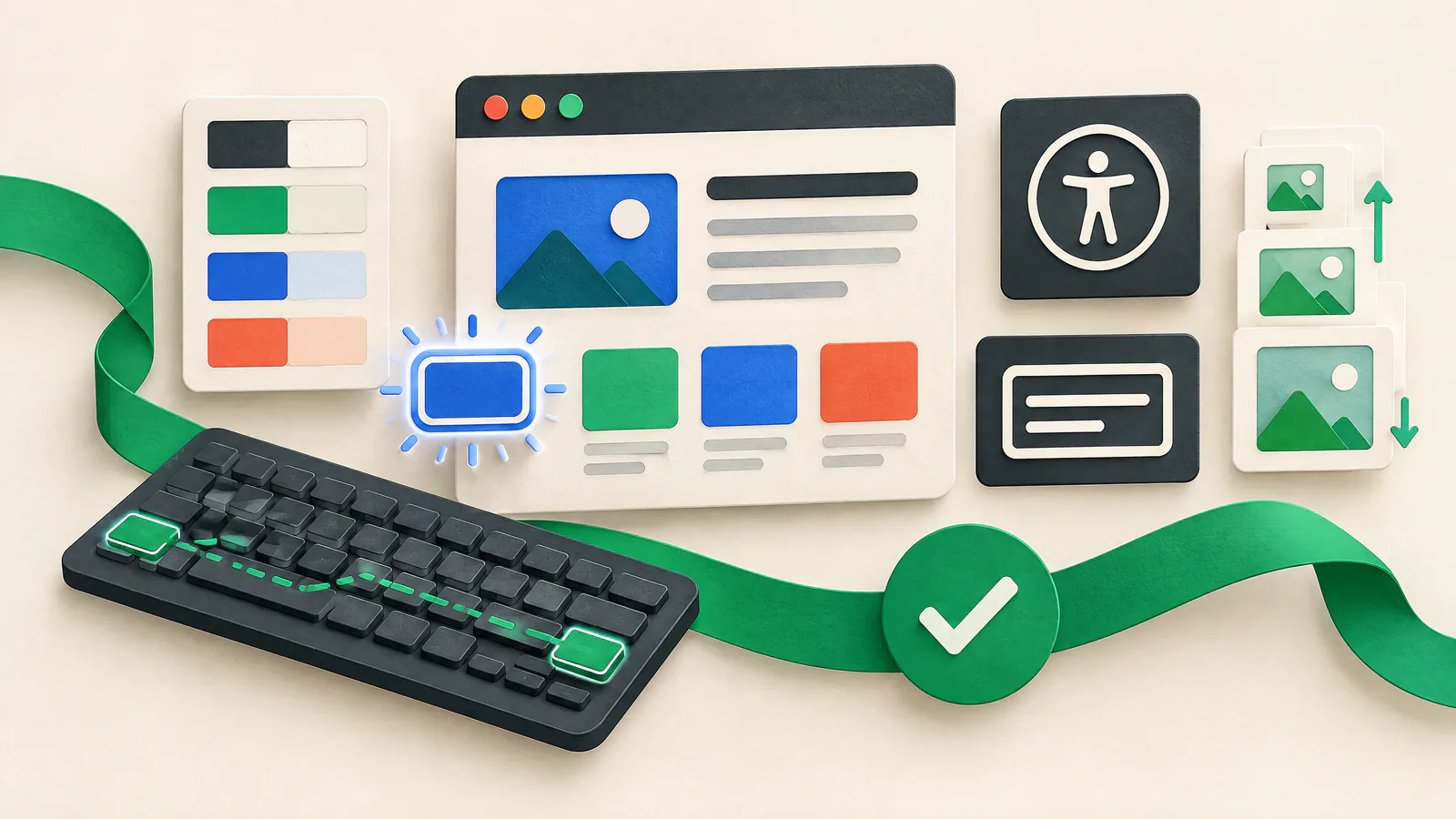
Schließen Sie jede ausgewählte Aufgabe ohne Zeigegerät ab. Verwenden Sie Tab und Shift+Tab durch Links, Bedienelemente, Dialoge, Menüs, Filter, Datumswähler, Medien und Widgets von Anbietern. Der Fokus muss sichtbar sein, einer sinnvollen Reihenfolge folgen, darf niemals gefangen werden und muss nach dem Schließen eines Dialogs an eine nützliche Stelle zurückkehren. Tastaturbedienung ist zentral für WCAG; gehen Sie nicht davon aus, dass eine eigene Maussteuerung automatisch per Tastatur funktioniert.
Stellen und testen Sie eine Möglichkeit bereit, den Hauptinhalt zu erreichen, ohne mit der Tab‑Taste durch wiederholte Navigation zu müssen.
Wenn eine Oberfläche Ziehen erfordert, überprüfen Sie, ob eine geeignete nicht‑ziehen‑Alternative verfügbar ist.
3. Struktur und klare Bedeutung überprüfen
Geben Sie Seiten beschreibende Titel und verwenden Sie Überschriften für Hierarchie, nicht nur für Aussehen. Prüfen Sie, dass Bedienelemente eine nützliche Bezeichnung, Rolle und Zustand für unterstützende Technologien bereitstellen; native HTML‑Controls verringern oft das Risiko. Bedeutungsvolle Bilder benötigen prägnanten Alternativtext entsprechend ihrem Zweck, dekorative Bilder sollten keine zusätzlichen Geräusche verursachen. Verwenden Sie Farbe nicht allein zur Kennzeichnung von Status oder Anweisungen und legen Sie die Seitensprache fest.
Machen Sie Ziele oder Aktionen im Kontext verständlich; mehrfach verwendete vage Links erzeugen Mehrdeutigkeit.
Wenn Layouts sich ändern oder Styles fehlen, sollten Inhalte und Bedienelemente weiterhin logisch gelesen werden können.
4. Text, Layout, Farben und Medien belasten
Erhöhen Sie Browser‑Zoom und Textgröße und wiederholen Sie zentrale Aufgaben. Inhalte sollten lesbar und nutzbar bleiben und nicht kollidieren, verschwinden oder zu einem unerwünschten horizontalen Suchen führen. Prüfen Sie die tatsächlichen Farbkombinationen für Text, Bedienelemente, Fokus, Fehler und Diagramme in relevanten Zuständen. Für aufgezeichnete Medien stellen Sie Untertitel für notwendige Audio‑Informationen bereit und geeignete Textalternativen je nach Inhalt.
Beziehen Sie Hover, Fokus, deaktivierte, Fehler‑ und jede dunkle oder alternative visuelle Darstellung mit ein.
Testen Sie den Player per Tastatur sowie Untertitel, Transkripte und essentielle visuelle Informationen.
5. Formulare und Kontoaufgaben wiederherstellbar machen
Senden Sie fehlende, falsch formatierte und gültige Daten über Ihre wichtigsten Formulare. Eingaben benötigen dauerhaft zugeordnete, programmatisch verknüpfte Labels; Platzhalter allein sind kein verlässlicher Ersatz. Kennzeichnen Sie Pflichtfelder vor dem Absenden, erklären Sie Fehler in klarer Sprache, weisen Sie auf das betroffene Feld hin und erhalten Sie eingegebene Daten nach Möglichkeit. Testen Sie Anmeldung, Passwort‑Reset, Einmalcodes, Checkout und Bestätigung als vollständige Journeys.
Kombinieren Sie Fehlerfarbe mit einer Klartextmeldung und einem erkennbaren betroffenen Feld.
Testen Sie per Tastatur die Übergabe, Weiterleitung, Fehlerwege und Rückkehr von Zahlungs‑ oder Identitätsanbietern.
6. Werkzeuge mit Personen‑ und manueller Prüfung kombinieren
Führen Sie einen automatisierten Checker auf repräsentativen Seiten aus und nutzen Sie dessen Ergebnisse als Hinweise, nicht als Freifahrtschein. Tools können nicht beurteilen, ob Alternativtext sinnvoll ist, eine Reihenfolge logisch bleibt, Anweisungen verständlich sind oder eine Journey mit unterstützender Technologie funktioniert. Ergänzen Sie mit manuellen Tastatur‑ und Zoom‑Prüfungen sowie einer gezielten Screenreader‑Überprüfung. Beziehen Sie, wenn möglich, frühzeitig Personen mit relevanter eigener Erfahrung ein und vergüten Sie sie fair.
Speichern Sie Tool‑Ausgaben, Prüfernotizen, Entscheidungen, Behebungen und Retest‑Ergebnisse in einem Issue‑Datensatz.
Ziehen Sie einen qualifizierten Gutachter für formelle Aussagen, regulierte Dienste, komplexe Anwendungen oder strittige Befunde hinzu.
7. Behebung in Releases einbauen
Barrierefreiheit kann nach Theme‑, Kampagnen‑, Plugin‑, Script‑, Design‑Token‑ oder Anbieteränderungen wieder zurückgehen. Fügen Sie eine verhältnismäßige Prüfung in Design, Inhalt, Qualitätssicherung und Launch‑Arbeiten ein. SIU konzentriert sich auf proaktive Uptime‑Optimierung und Behebung: Pflegen Sie einen Pre‑Launch‑Pfad, identifizieren Sie kundenrelevante Defekte, führen Sie sichere Fixes durch und haben Sie einen Rollback‑Plan. Die Barrierefreiheitsprüfung ergänzt diese Arbeit; sie wird nicht durch Verfügbarkeitsprüfungen oder Ausfallalarme ersetzt.
Blockieren Sie ein Release, wenn eine primäre Aufgabe nicht per Tastatur abgeschlossen werden kann oder ein kritischer Fehler nicht verständlich ist.
Prüfen Sie die ursprüngliche Aufgabe, Mobil‑ und Fehlerzustände nach einer Korrektur, bevor Sie das Issue schließen.